Kártyák általános kezelése
Bemutatjuk a Hostico online fizetési rendszerének funkcióit, valamint a kártyák általános kezelését.
Bevezetés
A következőkben áttekintjük a Hostico platformon belüli kártyák hatékony kezeléséhez szükséges összes intézkedést.
A kártya hozzáadása a platformhoz, valamint az ismétlődő fizetések aktiválása jelentősen megkönnyíti az egész számlázási管理 folyamatot, mivel az összes adó számla automatikusan el lesz küldve az e-mail címre anélkül, hogy azokat le kellene tölteni a Hostico ügyfélszámlájából.
A lefedett eljárások a következők:
I. Kártya hozzáadása tranzakciók végrehajtásához
II. Kártyák kezelése a fiókban
III. Kártya eltávolítása
IV. Fizetés végrehajtása regisztrált kártyával
I. Kártya hozzáadása tranzakciók lebonyolításához
- Bármely, a felhasználói fiókkal kapcsolatos művelet a platformra való bejelentkezéssel kezdődik. Ezt megteheti a főoldal jobb felső sarkából vagy közvetlenül az fióklinken.
- Miután belépett a fiókjába, a bal oldalon megjelenő általános menüből a Kártyák szakaszra lépünk.

A grafikus felület több információt fog megjeleníteni, azonban ezen szegmensben az Add Card gombra vagyunk kíváncsiak.
- A gomb megnyomása után azonnal egy ablak jelenik meg a képernyőn, amely arra kéri, hogy adjon meg egy nevet, amely a kártyához tartozik.
- Ez a lépés opcionális, azonban ha több kártyát szeretne hozzáadni egyetlen ügyfélfiókhoz, javasoljuk, hogy minden kártyát megfelelően nevezzen el.

- A kártya név társítása után a rendszer automatikusan átirányítja az oldalt a fizetési feldolgozóhoz, ahol ki kell töltenie a menteni kívánt kártya adatait. A folyamat megerősítéséhez kattintson a FIZETÉS gombra.
Ez értesíti a bankot a kártya adatok érvényesítéséről, és megerősítést fog kapni a banki alkalmazásban a folyamat megerősítésére.
A kártya hozzáadásának folyamata nem von maga után további költségeket, amelyek a banki alkalmazásban a folyamat jóváhagyásakor is láthatók lesznek.

II. A számlák kártyáinak kezelése
- A kártya hozzáadása után elemezni fogjuk a kártyakezelő felületet a fiókban.
- Ablakban tartjuk a kapcsolatot (Felhasználó -> Felhasználói link), és figyelmünket újra a Számláim szakaszra irányítjuk. Észre fogja venni, hogy a korábban hozzáadott kártya megjelenik a táblázatban, és aktív státusszal rendelkezik. Ez azt jelenti, hogy a bank sikeresen érvényesítette a hozzáadási kérelmet, és a kártya felhasználható a kifizetések lebonyolítására.
- Ha a státusz nem aktív, a Kártya szerkesztése gombra kattintva újra kérhetjük a validálási eljárást, majd a következő oldalon a Aktiválás gombra kattintva.
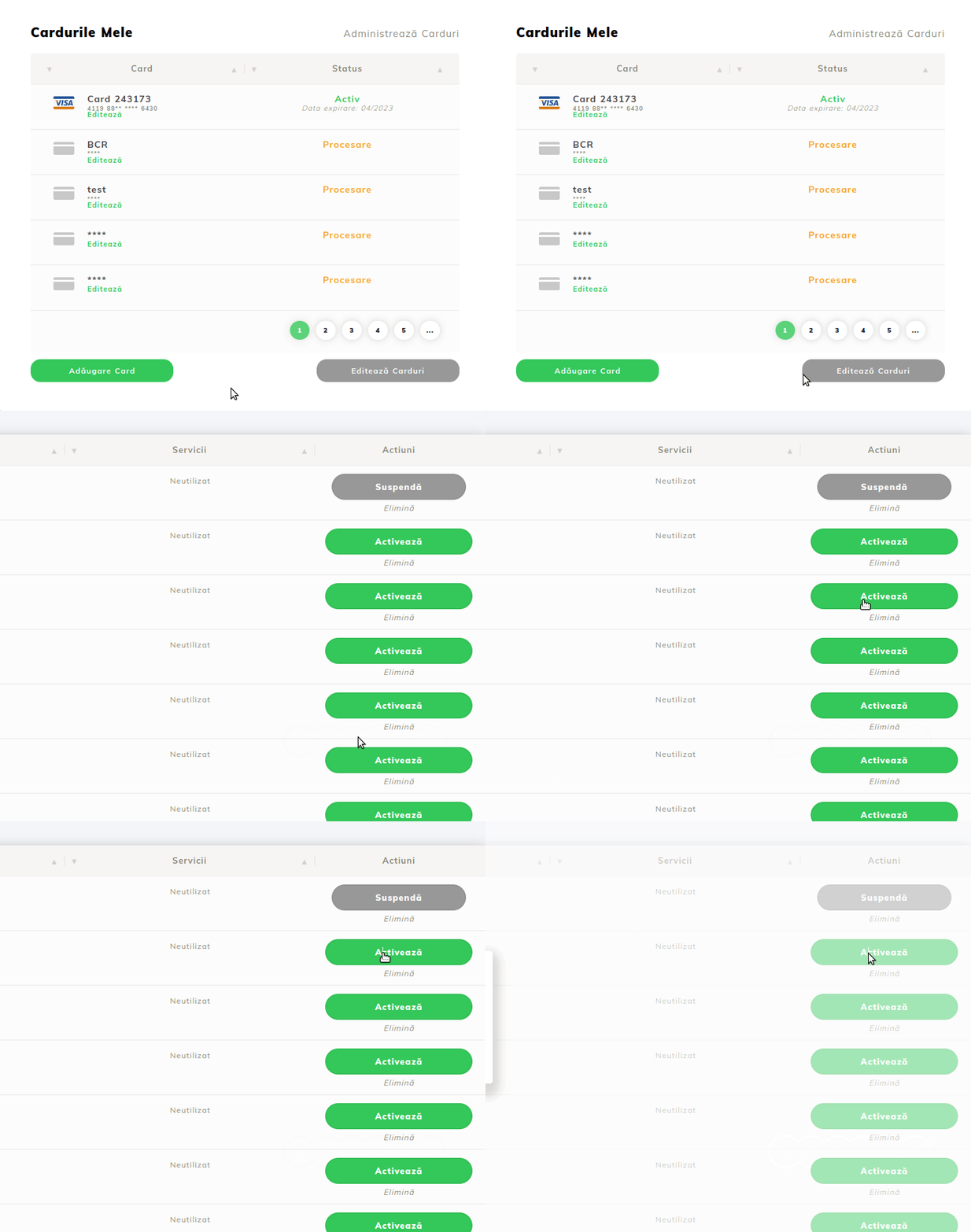
Amit láthat, az oldal, amin vagyunk, több elemet jelenít meg, az alábbiak szerint:

1. Gomb, amelyet további kártyák hozzáadására használnak
2. Gomb, amelyet az alapértelmezett fizetési kártya megváltoztatására használnak, ez fontos szempont azok számára, akik több kártyát kezelnek, és szeretnék, ha egy adott kártya mindig elsőként lenne beállítva a tranzakció lebonyolításához
3. A kártyához kapcsolódó név szerkesztése
4. Hozzáadott kártyák listája
5. Kártya állapota
6. Az utolsó három tranzakció, amelyet a rendszeres fizetés keretében terheltek
7. Megjeleníti, hogy a kártyát egy adott szolgáltatás ismétléséhez használják-e
8. Az Aktiválás / Felfüggesztés / Kártyák eltávolítása műveletek listája
A kártya eltávolítása egy egyszerű folyamat. Maradjon a fenti oldalon, és kattintson a Eltávolítás szövegre az Műveletek (8) szakaszban.

A kártya eltávolítása a fiókból deaktiválja az automatikus terheléseket (ismétlődő kifizetéseket), ha ez a lehetőség aktív a fiók szintjén.
Ajánljuk, hogy távolítsa el a lejárt kártyákat vagy azokat, amelyeket már nem használnak a szolgáltatások kifizetésére a fiókból.
IV. Kártyás fizetés végrehajtása înregistrat
Most már, hogy megvannak a mentett kártyák, folytatjuk a használatukat tranzakciók lebonyolítására a proforma szinten. Ehhez visszatérünk a fő fiók oldalra, és rákattintunk a Pénzügyi szakaszra.

Közvetlenül egy pro forma számlához megyünk, amelyet szeretnénk kifizetni, és rákattintunk a zöld Fizetés gombra.
A megnyíló oldalon egy doboz jelenik meg, amelyben automatikusan megjelennek a fő kártya adatai. Ha egy másik kártyával szeretné kifizetni a számlát, választhat az ábrázolt listából.
További kártya hozzáadása az Új kártya opció kiválasztásával történik.
Amikor új kártyát ad hozzá, lehetősége van azt a jövőbeli vásárlásokhoz elmenteni, ha bejelöli a Kártya mentése négyzetet.

Note:
- A tranzakciók végrehajtása legfeljebb 3 încercésre van korlátozva egy proformán. Îf esetén, ha a fizetés megerősítése különböző okok miatt meghiúsul, a "Túl sok sikertelen încercé" üzenet fog megjelenni, és a megoldás érdekében kapcsolatba kell lépnie a Hostico kereskedelmi részlegével egy új proforma kiállítása érdekében a számlájára.
- Amikor a kártyát hozzáadják a fiókhoz, a banki alkalmazás kérni fogja a kártyabirtokos hozzájárulását; azonban a mentett kártyával történő jövőbeli tranzakciók esetén ez már nem lesz lehetséges.