Útmutatók • Kereskedelmi
Ismétlődő fizetések kezelése
Ebben a cikkben át fogjuk venni a szükséges lépéseket a Hostico szolgáltatások visszatérő kifizetéseinek aktiválásához, valamint azok kezeléséhez.
3
Nézetek 2979Frissítve 1 anKözzétéve: 25/06/2021által Mark D.
Ismétlődő Fizetés Kezelés
- A fizetés ismétlődése az egyik legfontosabb eszköz a számlakezelésről folytatott beszélgetések során, csökkentve a platform szintjén a kifizetésekre fordított időt szinte "nullára", minden költség számlát automatikusan e-mailben küldenek el anélkül, hogy azokat le kellene tölteni a Hostico ügyfélszámlájáról.
- A következőkben végigmegyünk a folyamat minden lépésén, hogy aktiváljuk a fizetési ismétlődést a Hostico-n keresztül vásárolt szolgáltatásokra, valamint az egyéb lépéseken, amelyeket megtehetünk.
I. A szolgáltatás szintjén történő ismétlődés aktiválása és deaktiválása
II. A regisztrált kártya frissítése és eltávolítása
I. A szolgáltatás szintjén a visszatérés aktiválása és deaktiválása
- A megújítás aktiválása elsősorban a kliens fiókjában regisztrált kártya meglététől függ. Ha nincs regisztrált kártyája, vagy információt szeretne kapni a kártya fiókba történő regisztrálásának eljárásáról, javasoljuk, hogy tekintse meg a következő cikket: Kártyakezelés
- A kártya meglétének ellenőrzése után lépjen a Szolgáltatások szakaszra. Ha egy domain esetében szeretné aktiválni az ismétlődést, lépjen a Domainok részre.
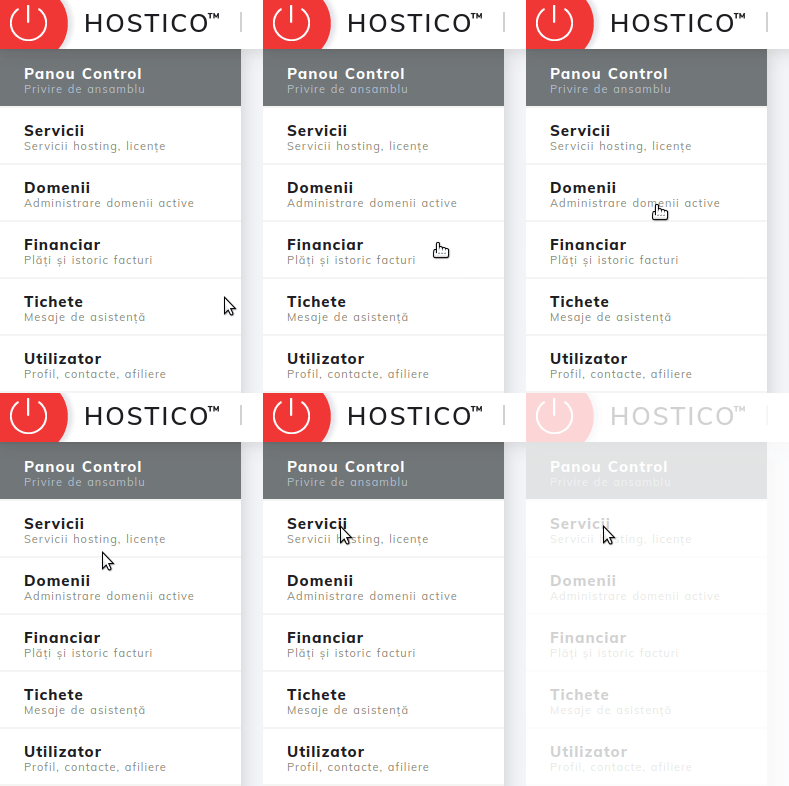
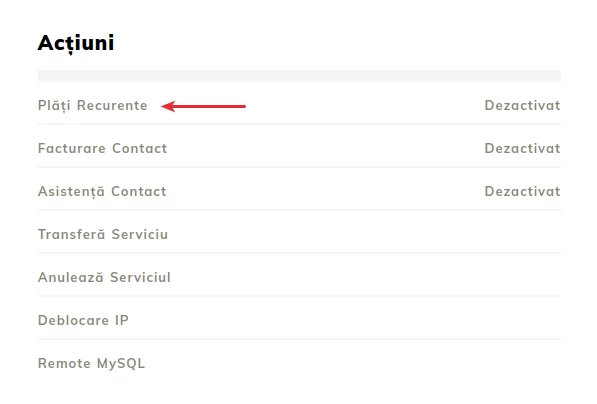
- A Szolgáltatások szekció megjeleníti az aktív hosztolási csomagokat. Kattintson arra a szolgáltatásra, amelyhez ismétlődő kifizetéseket szeretne aktiválni, és megnyílik a szolgáltatáskezelő oldal. A kezelőablakban, az Akciók szekció alatt elérhető az ismétlődő kifizetések aktiválásának lehetősége.
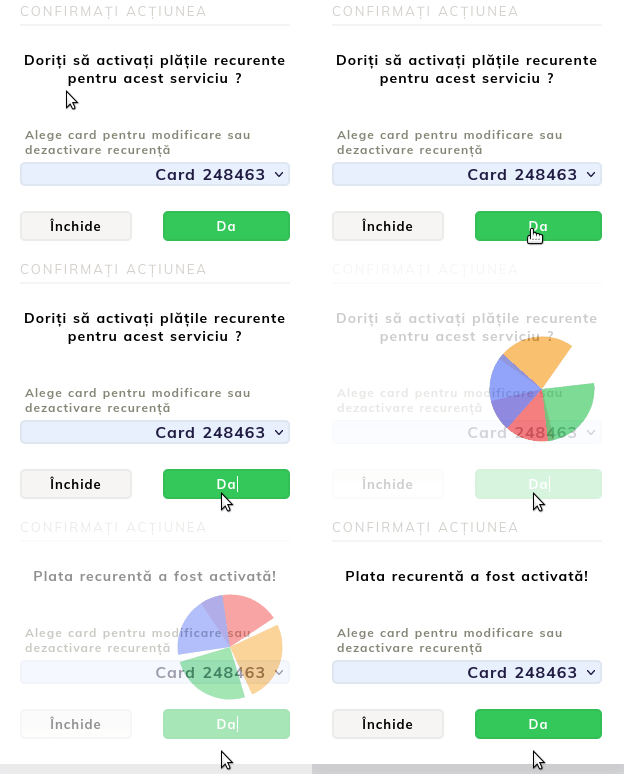
- A megnyílt ablak arra kér minket, hogy válasszunk egy mentett kártyát a fiókban. Kiválasztjuk azt a kártyát, amelyről a pénzösszeget le szeretnénk vonni, majd rákattintunk a IGEN gombra. Ha a művelet sikeres volt, akkor a "Ismétlődő fizetés aktiválva" üzenet jelenik meg.
A megújítás letiltása is ebből a menüből történik. A Megújító Fizetések szakaszt kell megnyitni, és az ablakban kiválasztjuk a letiltást, majd megerősítjük a folyamatot a IGEN gombbal.
II. A kártya frissítése és eltávolítása
- Lehetnek olyan helyzetek, amikor a kártyákat lejárat, elvesztés stb. miatt megváltoztatták, és ezekben a helyzetekben a használt kártyát frissíteni kell. A frissítési eljárás újra végrehajtandó a korábban ismertetett folyamat szerint, csak annyival, hogy mielőtt a kártya megjelenik a listában, azt hozzá kell adni. A kártya hozzáadása a kártyakezelő felületen a Kártya hozzáadása szakaszba lépve végezhető el.
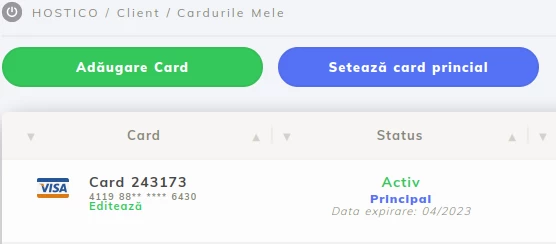
- Részletesebb megközelítést talál a következő szakaszban: Kártyák hozzáadása a fiókhoz.
- Ha teljesen el akarjuk távolítani a kártyát (nem csak a fiók szolgáltatásainál a megújítást deaktiválni), a kártya a Eltávolítás szöveg használatával törölhető.

Megjegyzés
- Ha olyan helyzetekről van szó, ahol több szolgáltatás szerepel egyetlen proforma számlán, de az ismétlődést csak egy szolgáltatás esetében aktiválták, a számlázás kizárólag arra a konkrét szolgáltatásra fog megtörténni. A pénzügyi számla külön kerül kiállításra, a proforma számla többi szolgáltatása pedig manuális fizetési feldolgozásra lesz visszatartva.
- Ha a kártya lejárt vagy megváltozott, az ismétlődő díjazás már nem működik, és a megújuláshoz használt kártyát frissíteni kell.
- A Hostico által történő számlák beszedése azon a napon történik, amikor a fizetési értesítéseket küldik, és ha a bankkárthoz kapcsolódó számlán nincsenek elegendő fedezetek, a kifizetést a következő napon újra megkísérlik.
- Három sikertelen fizetési kísérlet után a megújítás automatikusan le lesz tiltva a szolgáltatás szintjén, és a visszaállításhoz követnie kell a fent említett eljárást.
- Ha az automatikus levonás után a banki számláról megállapítja, hogy a tárhelyszolgáltatásokra már nincs szüksége, akkor fel kell venni a kapcsolatot az értékesítési osztállyal, hogy a kifizetett összeget más célokra felhasználhassa, vagy akár vissza is kérhesse.
- Ha a megújítás aktív egy tartományon, és az automatikus megújítás nem kívánatos, akkor szükséges azt deaktiválni, mielőtt a proformát generálják, mivel miután a domain megújításra került, nincs lehetőség a kifizetett összeg visszatérítésére.
- Bármilyen összeg visszavonási kísérlet esetén e-mailt küldünk a visszavonás eredményéről, függetlenül annak állapotától (sikeres vagy sikertelen).