Tömeges ismétlődő fizetés aktiválása domain szinten
A következőkben áttekintjük a tömeges rekursziós rendszert a tartományokon, magyarázva az alapvető működést.
Bevezetés
A domainek tömeges megújítása megfelelő eszköz minden olyan ügyfél számára, aki több szolgáltatással rendelkezik a fiókjában, és szeretné aktiválni a megújuló kifizetéseket bizonyos vagy az összes domainek esetében a fiókban. A következőkben végigvezetjük azokat a lépéseket, amelyek szükségesek a megújítás aktiválásához, mind az összes domainek (tömegesen), mind a kiválasztási lehetőség esetében.
Követelmények
A tömeges megújítási lehetőségek csak akkor jelennek meg az ügyfélfiókban, ha egy kártyát hozzáadtak és érvényesítettek. Ha nincs hozzáadva kártya, és segítségre van szüksége e tekintetben, áttekintheti a cikket: "Általános Kártyakezelés".
Lépések
Azonnal a Hostico ügyfélszámlájába való bejelentkezés után a bal oldali menüből a "Domainok" szekciót választjuk ki.

A cikk bevezetőjében említett módon ahhoz, hogy a megújítási lehetőségek láthatóak legyenek, először hozzá kell adnia egy kártyát a fiókjához. Ha hozzáadta a kártyát, az az "Akciók" menüben a következőképpen jelenik meg:
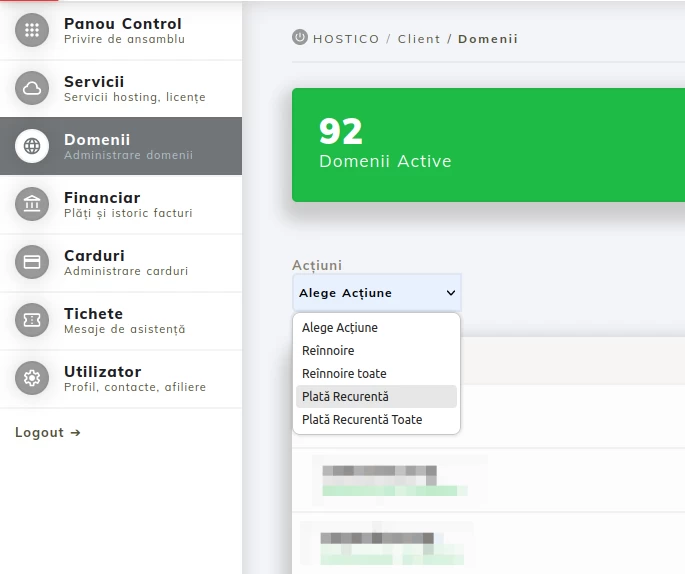
Itt 4 lehetőséget fog észrevenni: Megújítás, Összes megújítás, Ismétlődő fizetés, Ismétlődő fizetés mind.
Az első két lehetőség a proforma számlák előre történő megújításához készült, míg az utolsó kettő a cikk szempontjából érdekes téma.
Ha a "Ismétlődő Fizetés" van kiválasztva, akkor azokat a domaineket, amelyeknél az ismétlés aktiválását szeretnénk, manuálisan kell ellenőrizni. Azonban, ha a "Ismétlődő Fizetés Minden" van kiválasztva, akkor az összes domain automatikusan be lesz jelölve a fiókban.
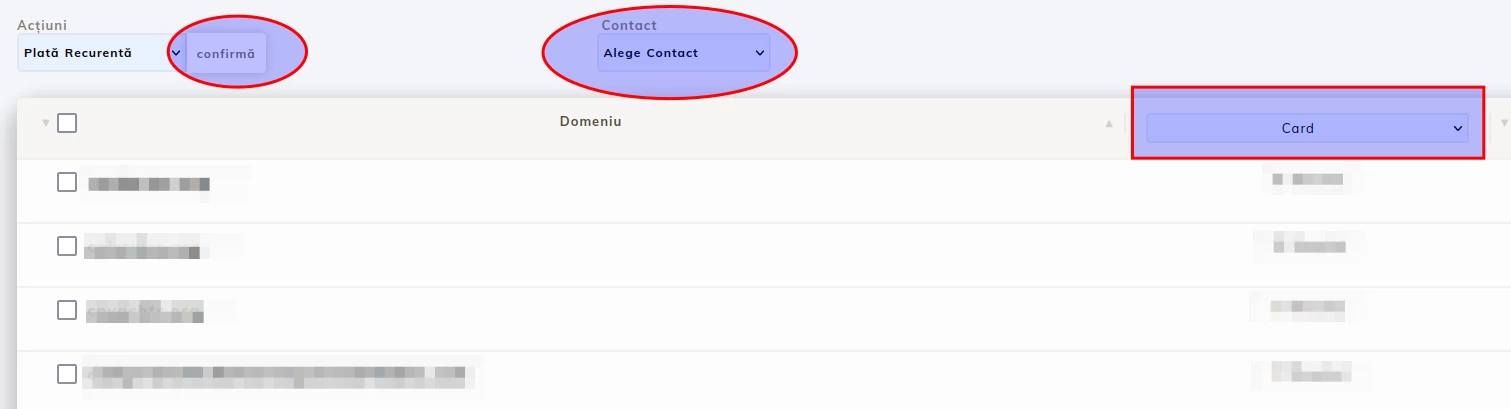
Egy fontos szempont, amit figyelembe kell venni, az a számlázási információ. Ha azt akarjuk, hogy a számla kiállítása más információval történjen, mint a főfiók adatai, akkor a Kapcsolat szakaszból választhatunk egy számlázási alkontaktot.
Figyelem! - Ha alkontaktot választ, és több kártya van a fiókban, a folyamat megerősítése előtt biztosítani kell, hogy a kiválasztott számlázási információk és a kártyabirtokos megegyezzenek. Ez fontos a helyes számlázáshoz és a későbbi könyvelési elszámoláshoz az ügyfél által (cég nevében végzett kifizetések esetén).
Miután megbizonyosodtunk arról, hogy minden szempontot ellenőriztünk, a Megerősítés.
gombra kattintva befejezzük a folyamatot.
Megjegyzés
Ha téves kártyát vagy al-fiókot választott, frissítheti a beállításokat a általános domain oldalon, akár közvetlenül a domain név elérésével és onnan történő deaktiválással. Ha nem tudja frissíteni ezeket a szempontokat, kérjük, lépjen kapcsolatba az értékesítési osztállyal a probléma megoldása érdekében.
A visszatérítési ciklus kiválasztásakor ellenőriznie kell a kártya érvényességét. Ha a visszatérítési ciklus aktív, de a kártya a domain számlázása előtt lejár, az összeg levonása már nem lesz lehetséges, ami kockázatot jelent arra, hogy a domain "felfüggesztésre" kerül, és bizonyos helyzetekben a reaktiválásért további díjakra lehet szükség.