A fájlok vagy weboldal beállítások mentése és visszaállítása a Biztonsági mentés alkalmazás segítségével
Biztosítsd webhelyedet a Backup alkalmazással! Tanulj meg fájlokat és beállításokat menteni és visszaállítani az adatvesztés megelőzése érdekében.
Bevezetés
• A Biztonsági Másolat Felület lehetővé teszi a fiók archívumának létrehozását, vagy opcionálisan a webhely egyes részeinek mentését a szerveren, amely később letölthető a személyi számítógépre, így lehetővé teszi a visszaállítást, ha valami törlődik vagy nem kívánt változások történnek.
• Ajánlott a Backup és Backup Wizard interfész használata, mielőtt bármilyen jelentős változtatást végezne a webhely fájljaiban, vagy amikor nem tesztelt pluginek vagy alkalmazások telepítése történik, amelyek negatívan befolyásolhatják a webhely optimális működését.
Követelmények
• Hitelesítési adatok a cPanel-ben
Teendők
• Be fogunk lépni a cPanel-be
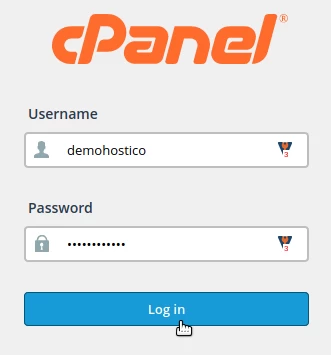
• A cPanel vezérlőpultba való bejelentkezés után a megjelenő felületen keressük meg a "Fájlok" szekciót, és ott válasszuk a "Biztonsági mentés" lehetőséget
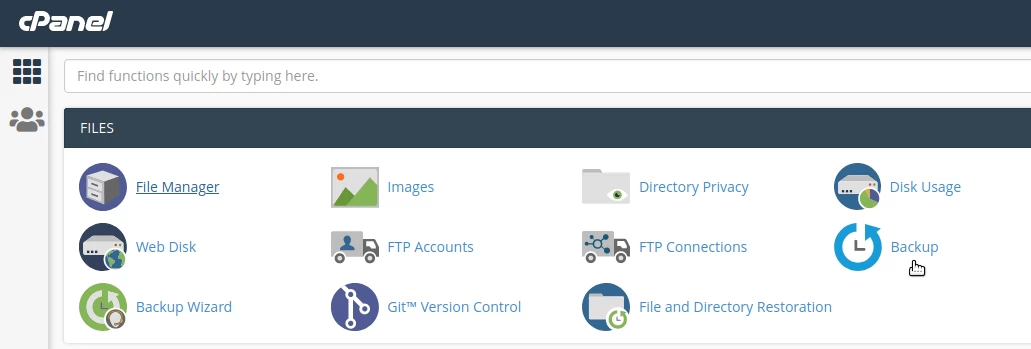
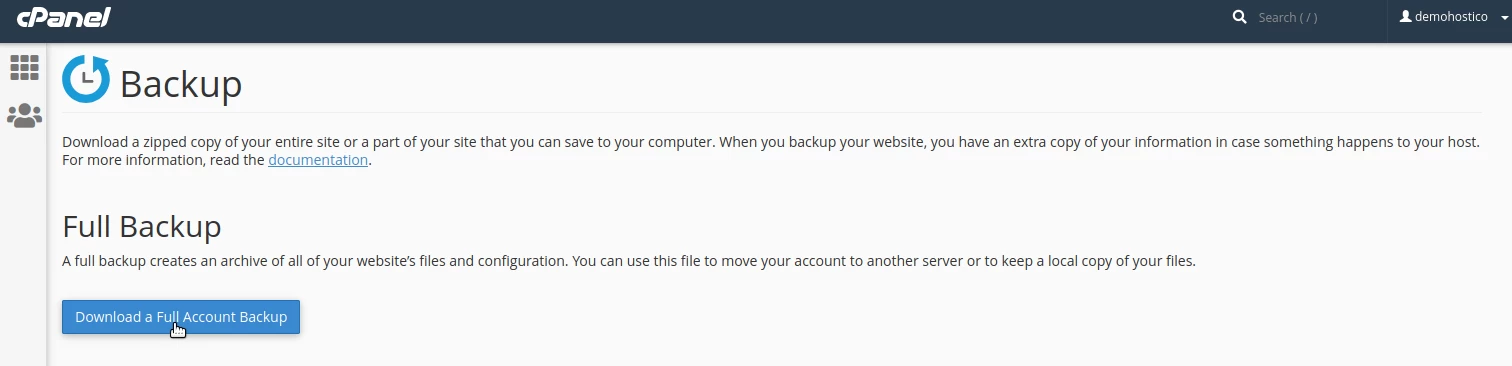
• A Biztonsági mentés felület lehetőséget kínál egy teljes fiókarchívum létrehozására, amely tartalmazza az összes aktuális beállítást, vagy külön archívumok létrehozására az oldal, a levélbeállítások vagy az használt adatbázisok számára.
Full Backup
• Ez a lehetőség létrehoz egy archívumot az összes fájllal és a fiók beállításaival, amelyet el kell menteni, de a cPanel felületről ez az archívum nem használható a webhely teljes helyreállítására. A teljes helyreállításhoz kapcsolatba kell lépnie velünk e-mailben a következő címen: help@hostico.com
A teljes biztonsági mentéshez követendő lépések
• A Biztonsági mentés felületen kattintson a Teljes fiók biztonsági mentés letöltése lehetőségre
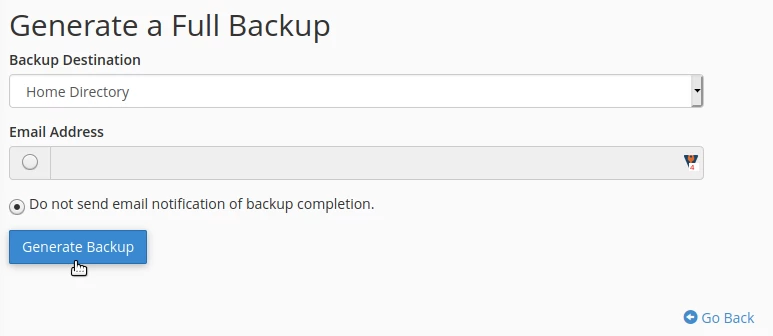
• Kiválasztjuk a célhelyet, ahová az archivált fájlt menteni fogjuk.
Felhasználói könyvtár – Az archívum a szerveren lesz mentve, és később letölthető a személyi számítógépre.
FTP és SCP opciók – Az archívum más szervereken is menthető a választott fájlátviteli protokollon keresztül.
Egy email címet adunk meg, hogy értesítést kapjunk, vagy választhatjuk, hogy ne kapjunk üzenetet.
• Kattintson a Biztonsági mentés létrehozása gombra
A biztonsági mentési folyamat befejezése után az archív fájl a Teljes biztonsági mentés oldalon lesz látható, a Letöltésre elérhető biztonsági mentések alatt, ahonnan letölthető a személyi számítógépére.
Ezt a fájlt a Fájlkezelő felületről is elérhetjük a cPanel alatt.
Kisebb mentések
A részleges biztonsági mentési lehetőségek használatával lehet létrehozni, menteni és visszaállítani:
• a webhely otthoni fájljai
• adatbázisok
• e-mail beállítások a továbbítókhoz
• e-mail beállítások Szűrőkhöz
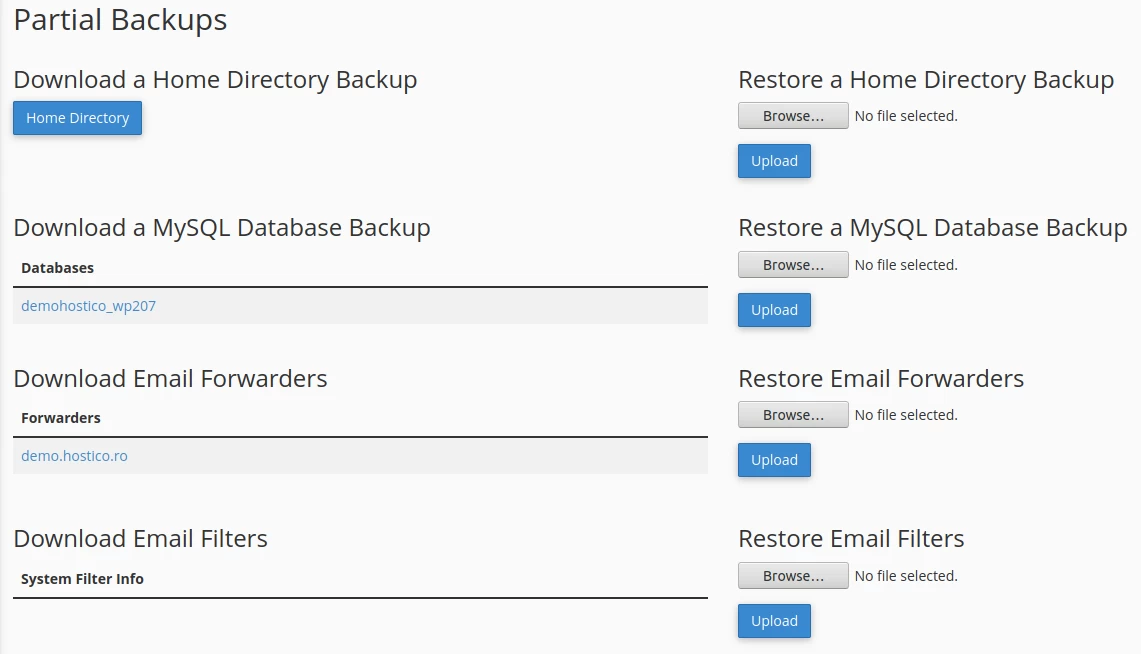
A letöltéshez kiválasztjuk a kívánt fájlt, és elmentjük azt a személyi számítógépre.
Az archív fájl visszaállításához kattintunk a böngészésre, ahol megkeressük az archív fájlt, majd rákattintunk a feltöltésre.