Útmutatók • WordPress
Manuális WordPress migráció
Tudd meg, hogyan migrálj manuálisan egy WordPress telepítést a hosting fiókok között, lépésről lépésre, hogy biztosítsd az adataid zökkenőmentes átmenetét.
2
Nézetek 2000Frissítve 1 anKözzétéve: 22/10/2018által Florin P.
Bevezetés
- Ebben a tutorialban megmutatjuk, hogyan tudunk migrálni egy WordPress telepítést egyik fiókból a másikba.
Követelmények
- A hozzáférés a cPanel fiókokhoz a két tárhelyfiók esetében, a forrásfiók és a célfiók.
Lépések
- Bejelentkezünk a forrás cPanel fiókba, ahonnan az adatokat migrálni fogjuk. Az esetünkben a fiók a hostico.ro, és az adatokat a célfiókba, a hostico.com-ra migráljuk.
- Bejelentkezés után menjünk a Fájlok szekcióra, majd kattintsunk a Fájlkezelő gombra.

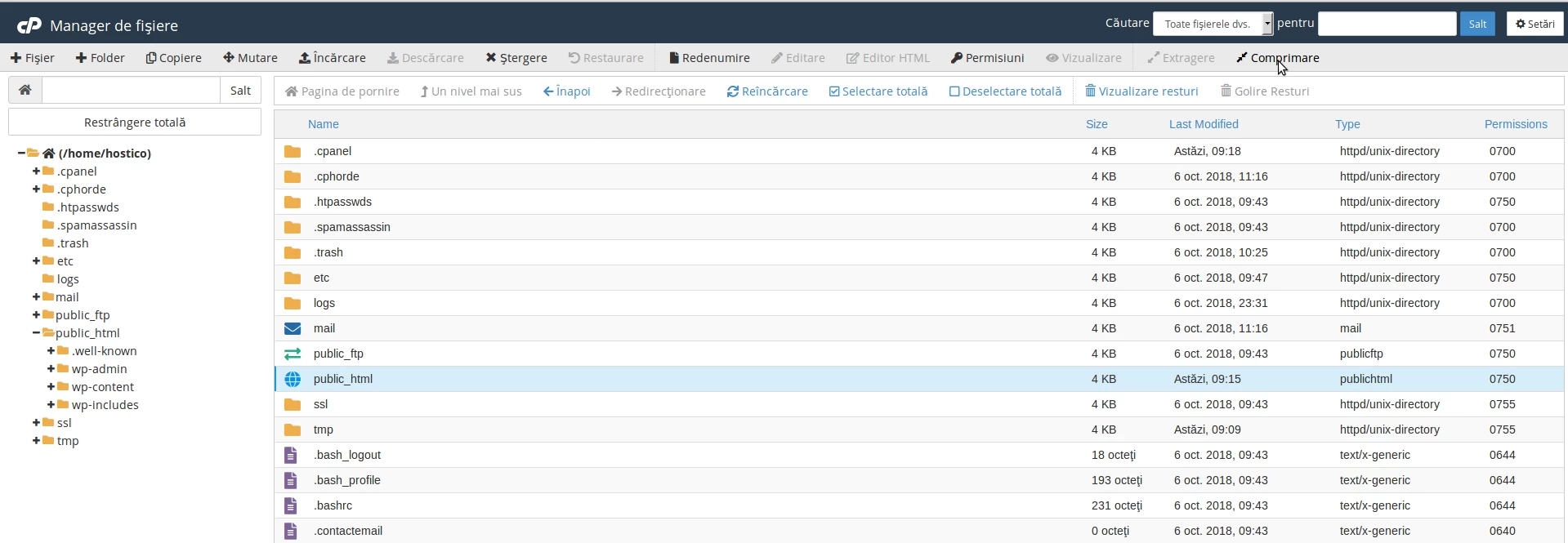
- Válasszuk ki a hostico.ro domain gyökérkönyvtárát, esetünkben a könyvtár a public_html, majd kattintsunk a Tömörítés gombra, hogy létrehozzunk egy fájlarchívumot.
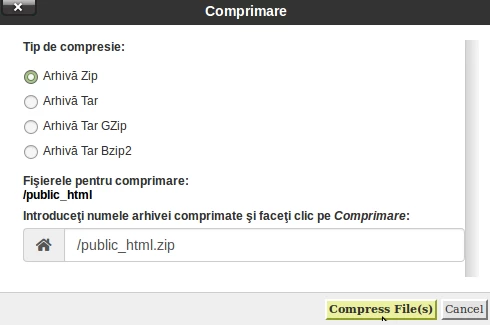
- Kiválasztjuk az archívum típusát, zip, majd kattintsunk a Compress FIle(s) gombra.
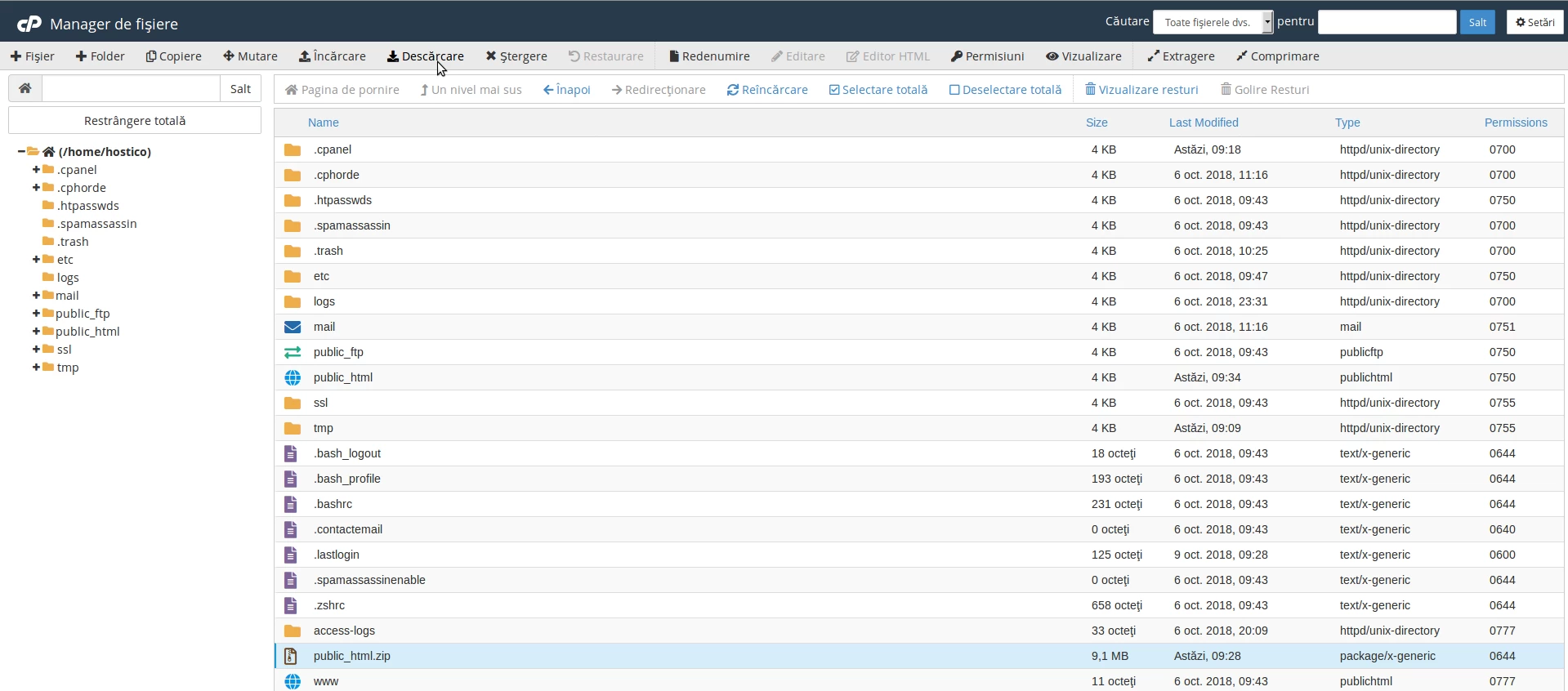
- A fájlarchívum létrehozása után letöltjük helyben a fájlkezelőn keresztül vagy FTP klienssel. A mi esetünkben fájlkezelőt fogunk használni. Kiválasztjuk az archívumot, majd rákattintunk a Letöltésre.
- Miután letöltöttük a fájlokat, exportálni fogjuk az adatbázist a phpMyadmin segítségével a cPanel fiókból.
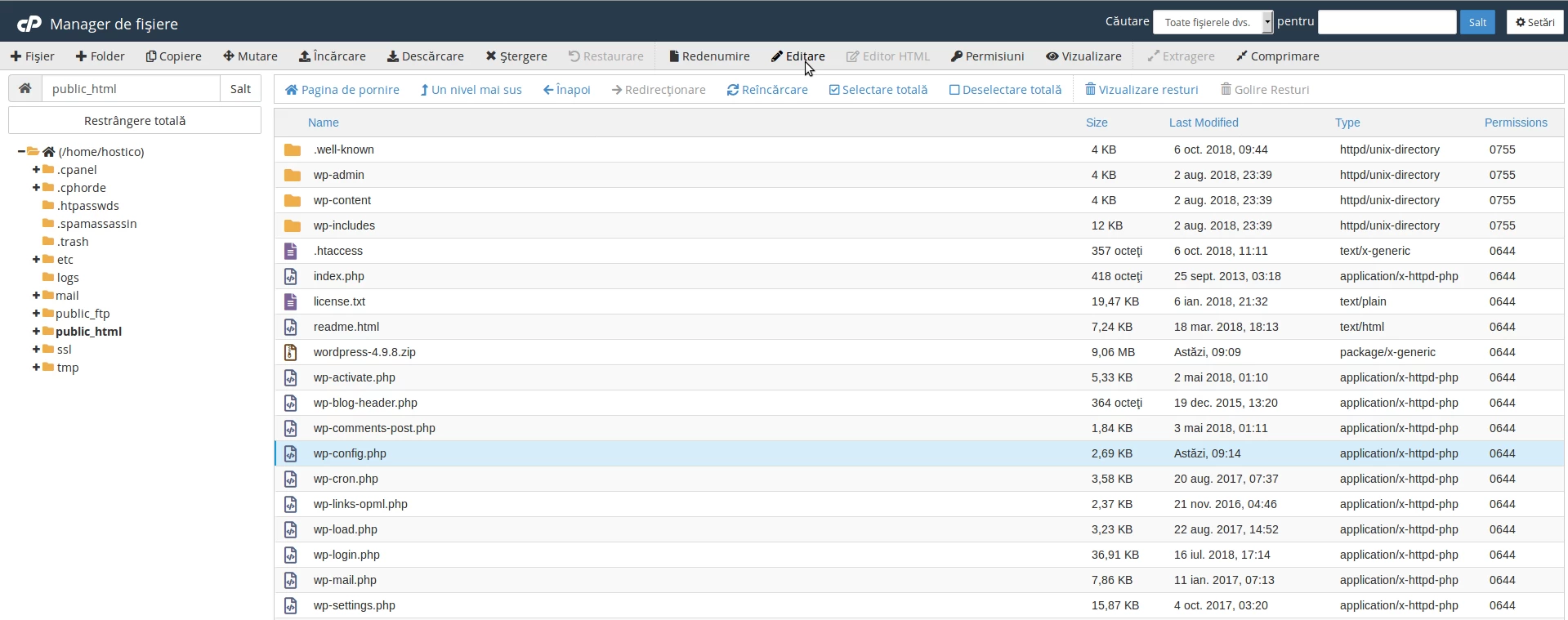
- A weboldalunk által használt adatbázist a WordPress telepítési konfigurációs fájljában láthatjuk. Szerkesztjük a wp-config.php konfigurációs fájlt, úgy, hogy kiválasztjuk, majd kattintunk a Szerkesztés gombra a következő ablakban.
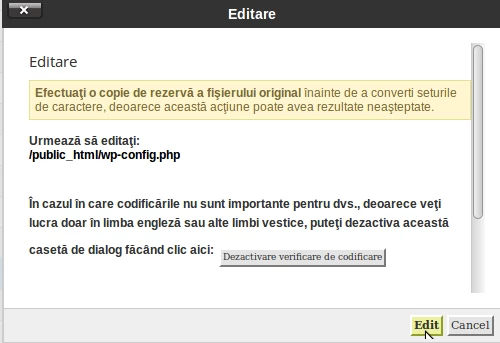
- A dátum a neve a lenti mezőben van megadva.

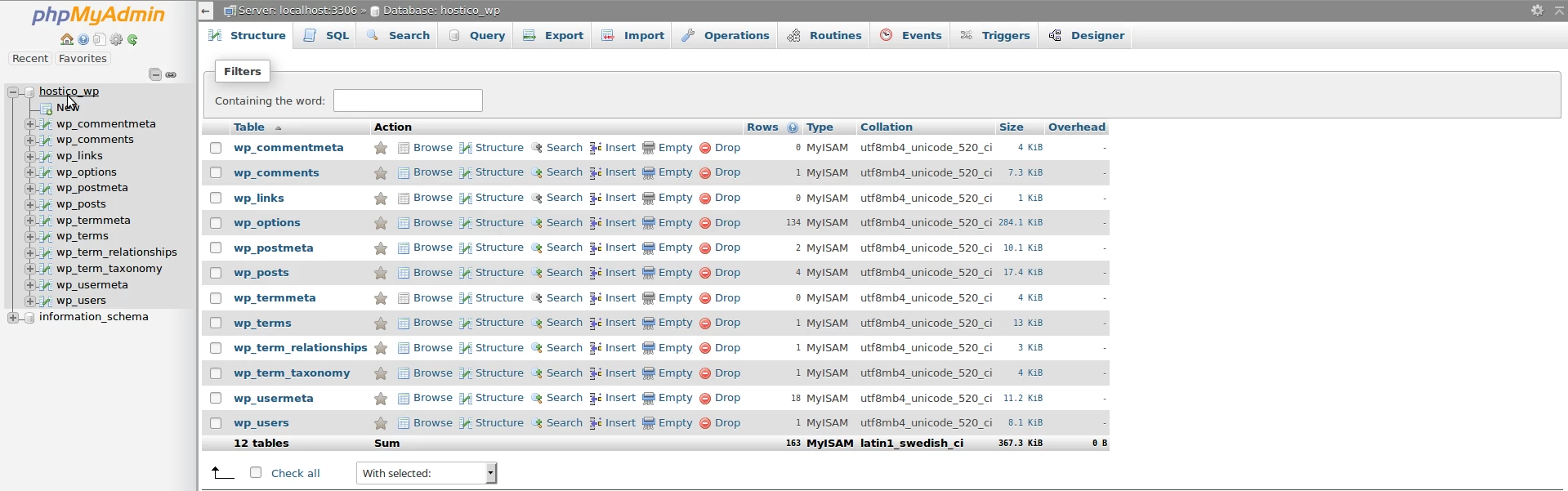
- A phpMyadmin-t az Adatbázisok szakaszból érjük el, majd itt a bal oldalon kiválasztjuk a hostico_wp adatbázist.
- Exportáljuk az adatbázist az Export gombra kattintva, majd a következő oldalon kattintsunk a Tovább gombra, és helyben mentjük az adatbázist a számítógépünkre.
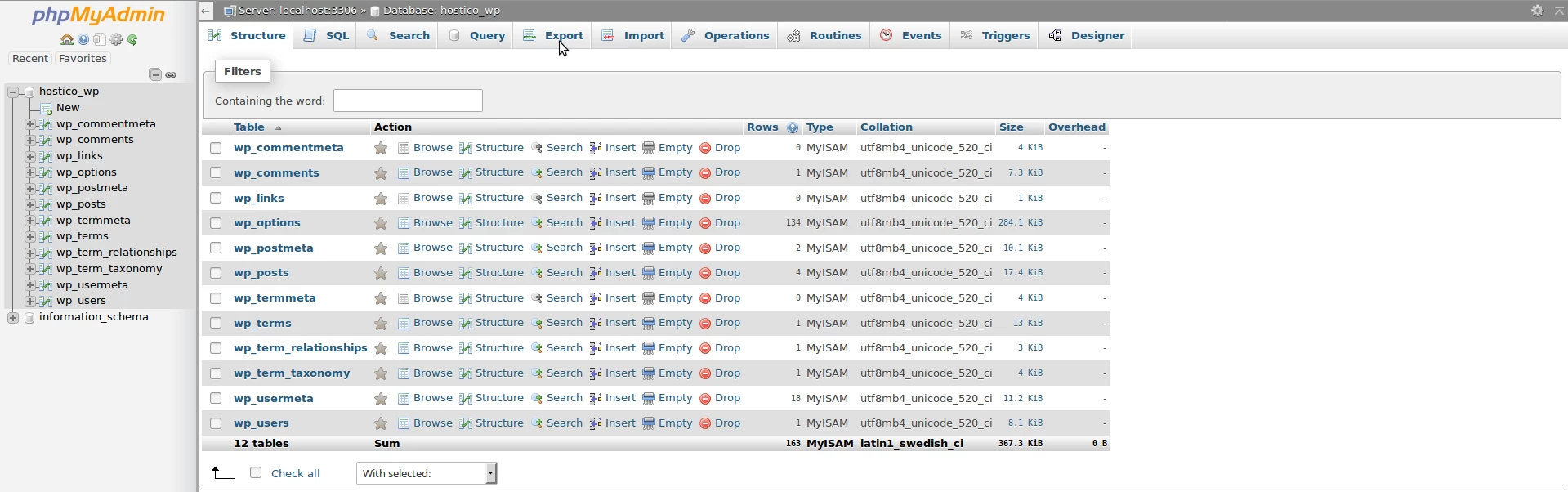
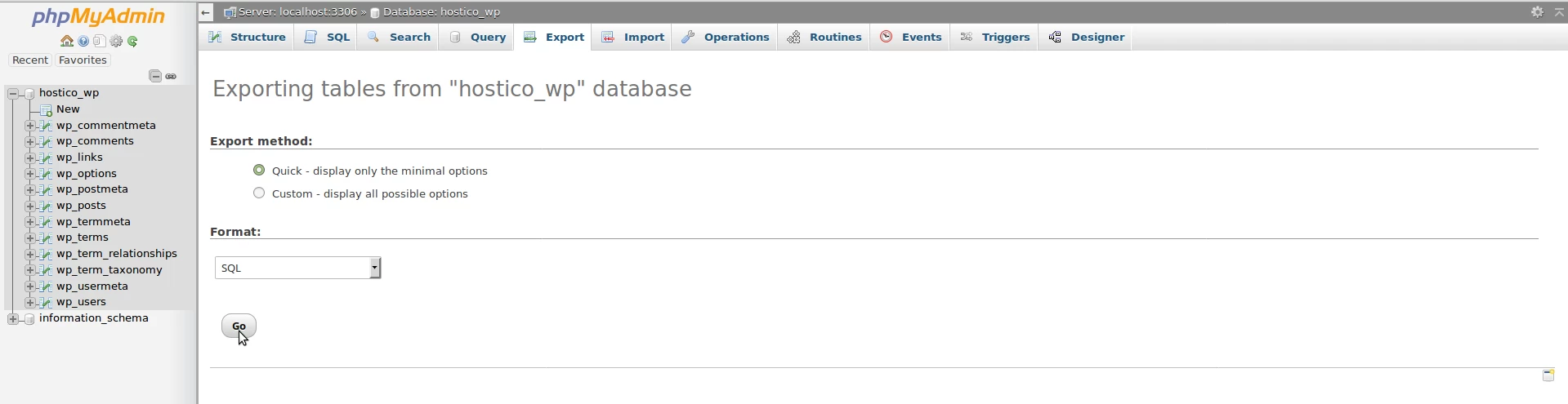
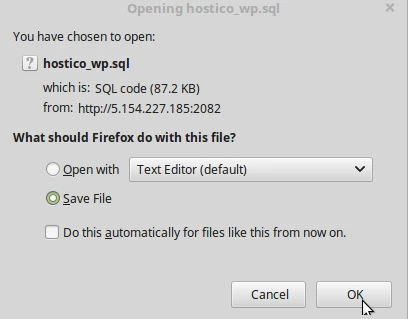
- Jelenleg a fájlokat és az adatbázist letöltöttük a számítógépünkre. Most folytatjuk a adatok feltöltését a célfiókhoz hostico.com.
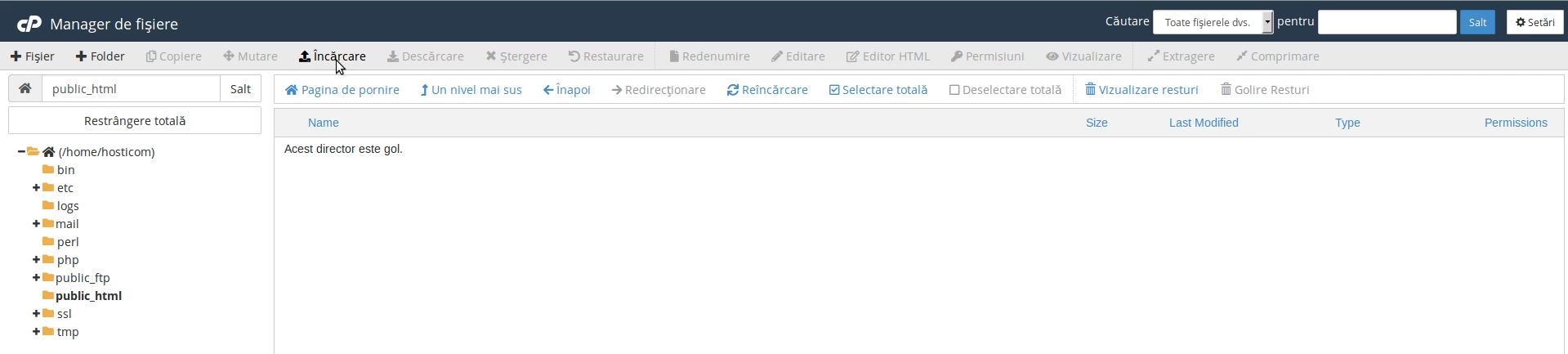
- Bejelentkezünk a cPanel fiókba hostico.com, elmegyünk a Fájlok szekcióba, majd rákattintunk a Fájlkezelőre. Itt kiválasztjuk a hostico.com domain gyökérkönyvtárát, a public_html-t, és feltöltjük az archívumot a fájlokkal és az előző lépésekből származó exportált adatbázissal.
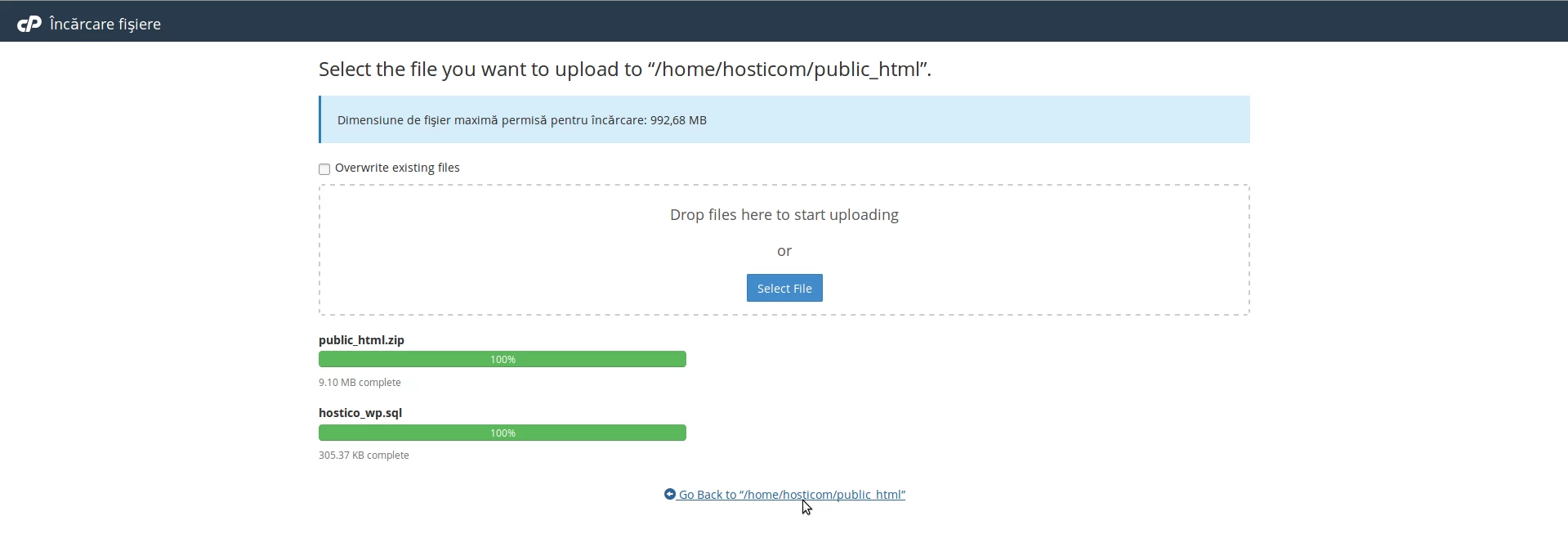
- A fájlok feltöltése után a célfiókhoz hostico.com visszatérünk a gyökérkönyvtárba, ha rákattintunk a Vissza a “/home/hosticom/public_html” gombra.
- Ki fogjuk választani az archive public_html.zip fájlt, majd rákattintunk az Extract gombra a fájlok kicsomagolásához.
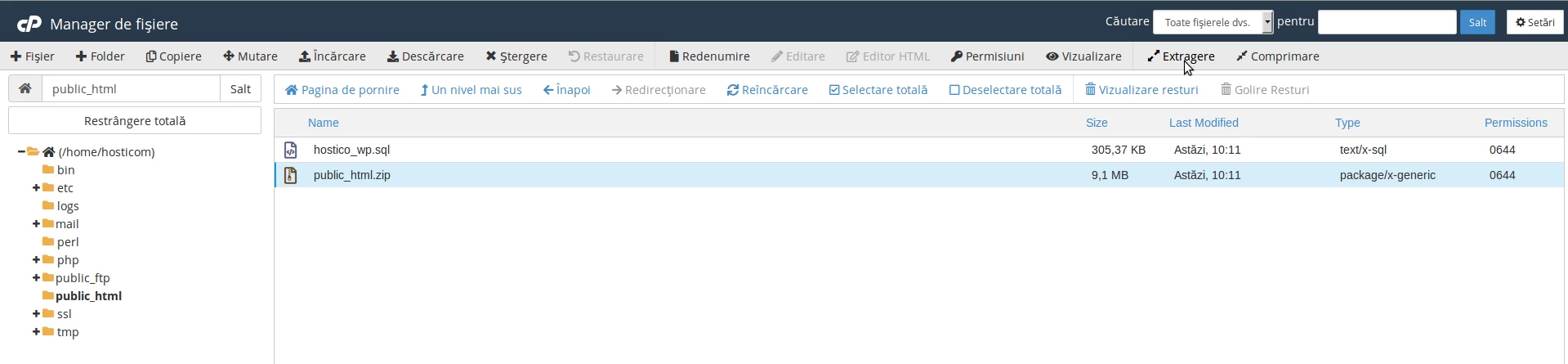
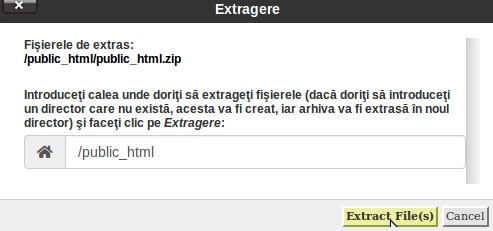
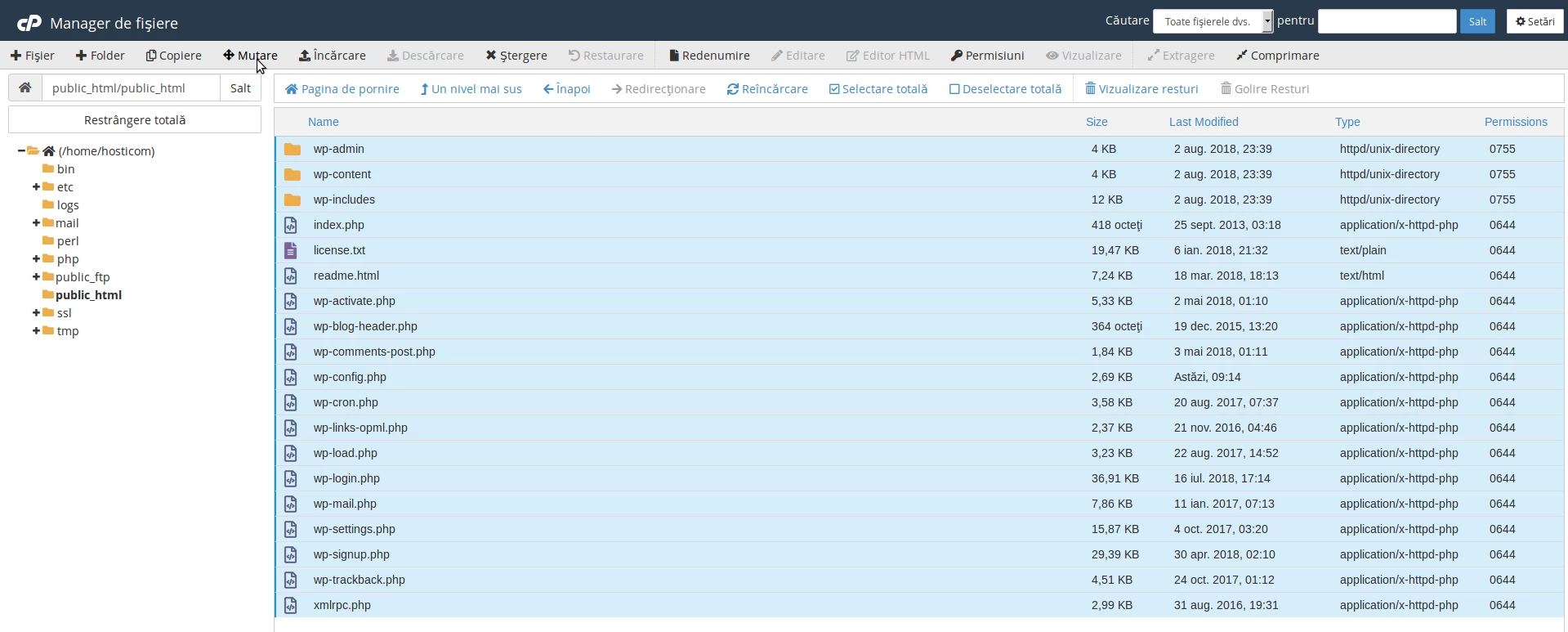
- A fájlok kicsomagolása után áthelyezzük őket a hostico.com domain gyökérkönyvtárába, a public_html-be.
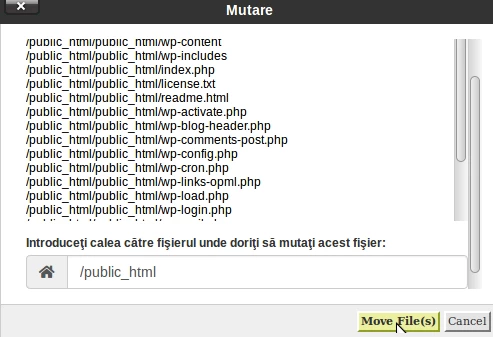
- A fájlokat kiválasztjuk, majd rákattintunk a Mozgás gombra.
- Az új ablakban módosítani fogjuk az utat, ahová a fájlokat áthelyezzük, a domain hostico.com gyökérkönyvtárát, a public_html-t.
- A következő lépés egy adatbázis és egy felhasználó létrehozása, egy adatbázis, amelybe importálni fogjuk a forrásdomain hostico.ro exportált adatbázisát.
- A adatbázis létrehozása után importáljuk a forrásterület adatbázisát az újonnan létrehozott adatbázisba.
- Elmegyünk az Adatbázisok szakaszba, majd rákattintunk a phpMyadminra, és kiválasztjuk az újonnan létrehozott adatbázist (hosticom_com) azzal, hogy rákattintunk a képernyő bal oldalán.
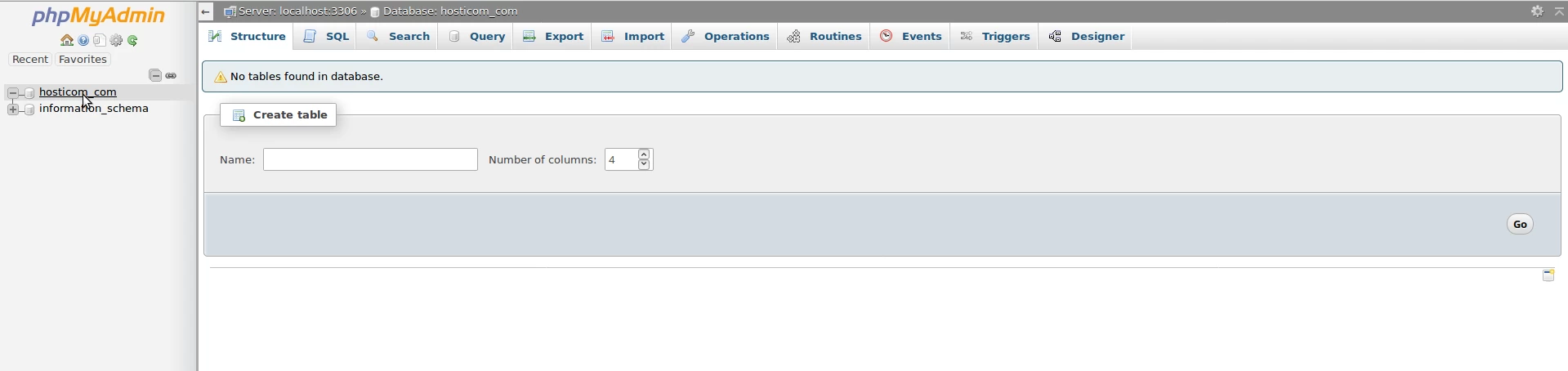
- Aztán rákattintunk az Importálásra, rákattintunk a Tallózásra, és kiválasztjuk a helyben mentett adatbázist az importáláshoz.
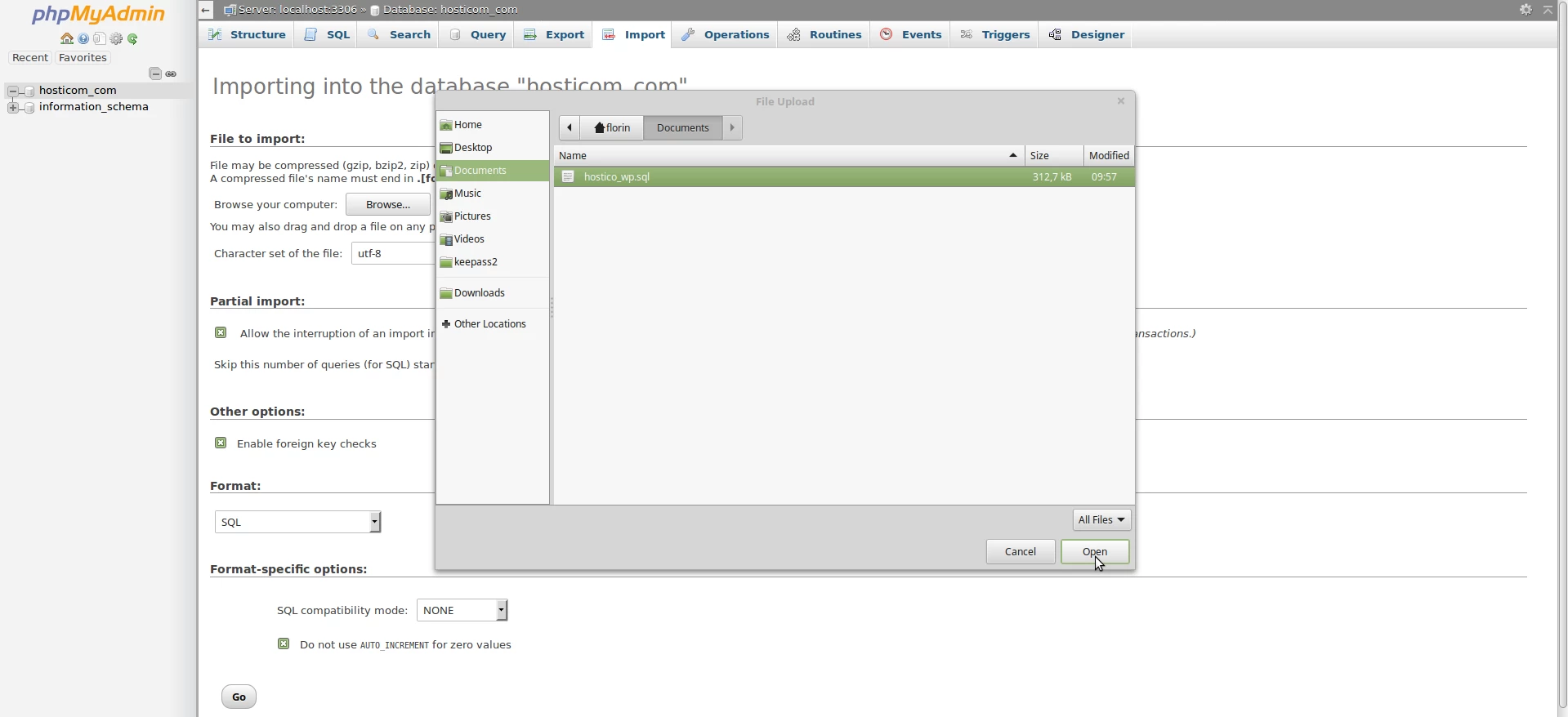
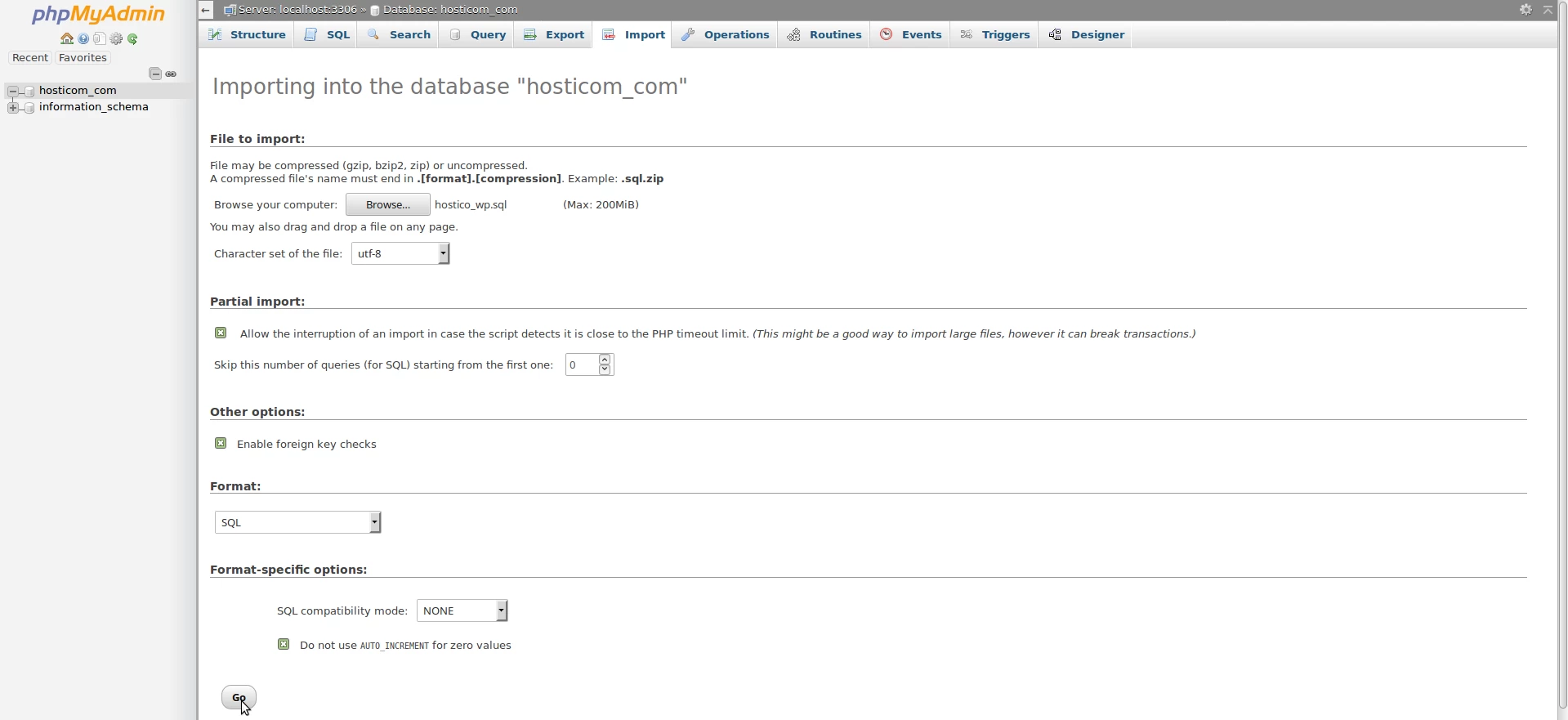
- A következő lépésben rákattintunk a lap alján található Go gombra az adatbázis importálásához.
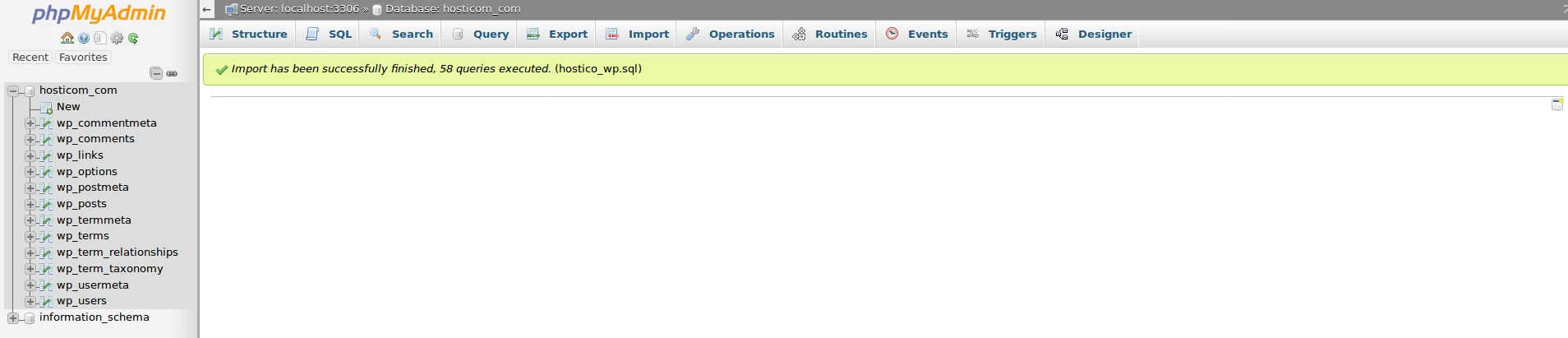
- A képernyőn megerősítő üzenetet fogunk látni az adatbázis importálásáról.
- A legutolsó lépés a fájlok másolása után a célállomás domain gyökérkönyvtárába, a public_html-ba a hostico.com-on, és az adatbázis importálása, hogy módosítsuk a WordPress konfigurációs fájlt, a wp-config.php-t az új adatokkal: adatbázis, felhasználó és jelszó.
- Megnyitjuk a Fájlok szekciót, a Fájlkezelőt, hozzáférünk a public_html könyvtárhoz, és szerkesztjük a WordPress konfigurációs fájlját wp-config.php, ahol módosítjuk az alábbi mezőket az új adatokkal: adatbázis, felhasználó és jelszó a korábban létrehozottakkal, majd elmentjük a végrehajtott változtatásokat.

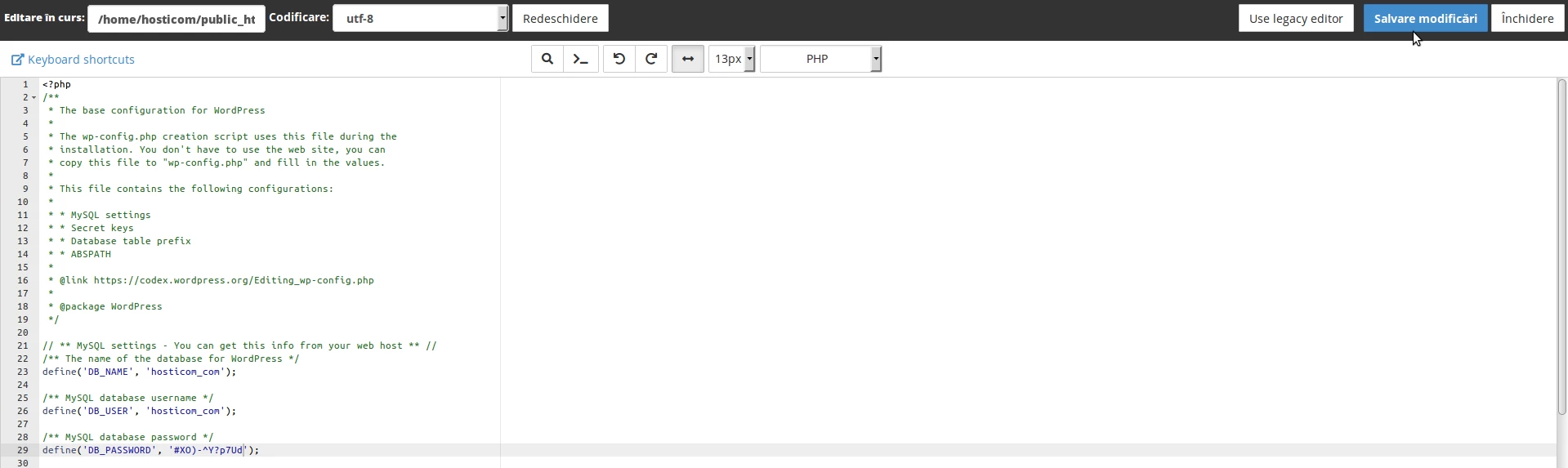
- A fájlt elmentjük, és megnyitjuk a hostico.com-ot a böngészőben.
Megjegyzés:
- A migráció további lépéseket igényelhet a telepített bővítmények/temák függvényében - ez a tutorial csak az alapokat mutatja be, amelyek szükségesek egy WordPress oldal migrálásához.