Útmutatók • WordPress
WordPress telepítése a WordPress Toolkit segítségével – Plesk
Fedezze fel a szükséges lépéseket a WordPress telepítéséhez a weboldalához a Plesk vezérlőpulton található WordPress Toolkit segítségével.
Nézetek 820Frissítve 1 anKözzétéve: 07/02/2020által Alexandru J.
Bevezetés
- Ebben a bemutatóban ismertetni fogjuk a lépéseket, amelyeket a Wordpress alkalmazás Plesk panelen keresztüli Wordpress Toolkit segítségével történő telepítéséhez követni kell.
- A Wordpress Toolkit megkönnyíti a Wordpress alkalmazások telepítését és kezelését a tárhely környezetében.
Elvárások
- Hozzáférés a Plesk adminisztrációs panelhez, felhasználónév és jelszó.
Lépések
- Be fogunk jelentkezni a Plesk vezérlőpultba.
- A Wordpress Toolkit elérhető a Plesk Főmenüjéből:
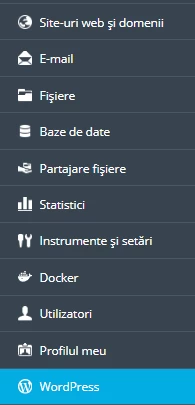
- A Telepítés lehetőség lesz kiválasztva a megjelenített ablakból.

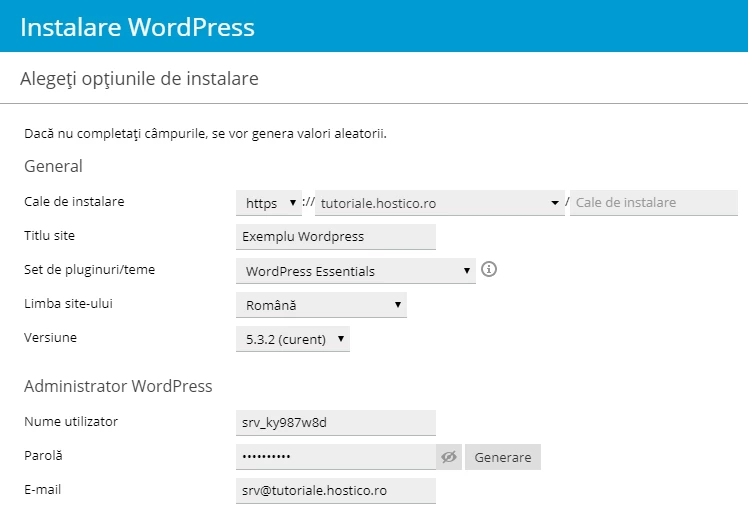
- Telepítési beállítások:
A megjelenő menüből konfigurálni kell a kívánt telepítést:
A telepítési útvonal meghatározza, hogy melyik fiók alatt fog települni a Wordpress, valamint hogy a telepítés kezdeti https támogatással fog-e történni vagy sem.
Lehetőség van az előre beállított bővítmények és sablonok egyikének kiválasztására, hogy megkönnyítse a weboldal fejlesztését.
Ajánlott a legújabb verziót választani, Jelenlegi verzió .
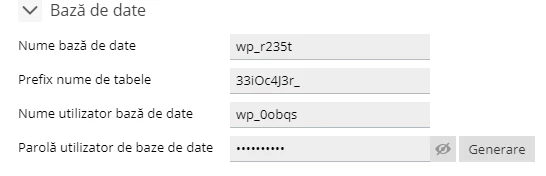
- Adatbázis Opciók:
Javasolt megőrizni az automatikusan generált értékeket, és azokat csak szükség esetén testre szabni.
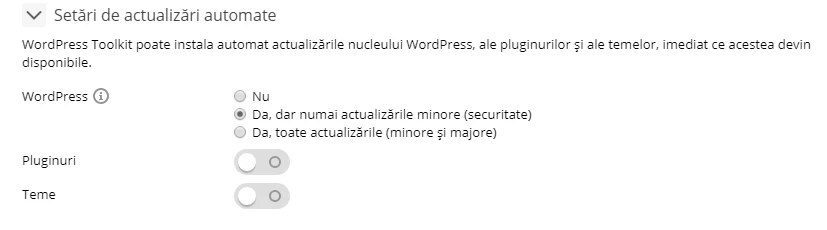
- Automatikus frissítési lehetőségek.
Az alkalmazás, a téma és a használt bővítmények frissítése a legújabb elérhető verzióra a webhely karbantartása és biztonsága szempontjából egyaránt szükségszerű.
Ugyanakkor a felhasznált elemek közötti konfliktusok mérséklése érdekében lehetőség van arra is, hogy csak a biztonságra vonatkozó frissítésekre válasszon.
- A beállítási lehetőségek konfigurálása után a tényleges telepítésre lehet lépni a Telepítés gombra kattintva.
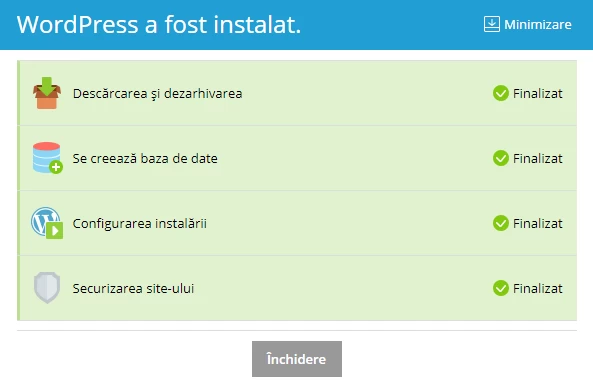
A telepítés előrehaladását a megjelenített ablakban lehet követni:
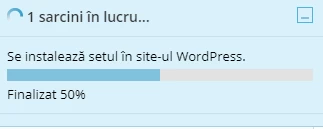
- Megjegyzés: Ha egy előre definiált téma- és bővítménycsomagot választanak, annak telepítését a Plesk értesítés jelzi:
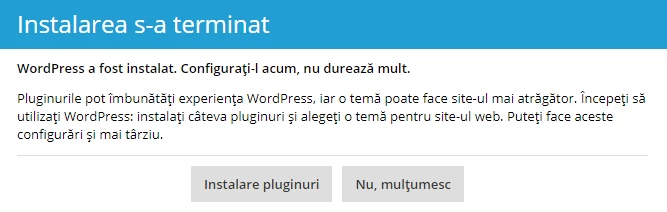
A telepítés befejezése után lehetősége lesz a WordPress testreszabására bővítmények és témák telepítésével; ez a lehetőség később is elérhető a WordPress Toolkit menüből.
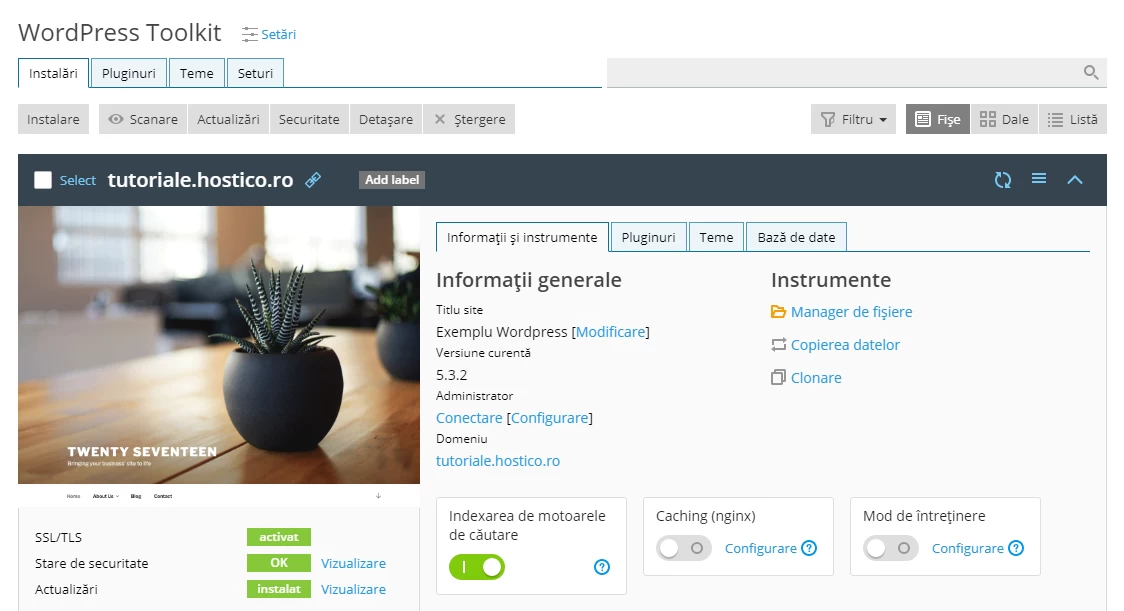
- Most már elérhető a WordPress telepítése karbantartásának és testreszabásának főmenüje:
- Megjegyzések: Győződjön meg arról, hogy az alkalmazás http vagy https beállításai kiegészítik a Plesk panelben található beállításokat, további információ itt található {link,reidrect https}