Útmutatók • Alkalmazások
NodeJS alkalmazás indítása megosztott szervereken cPanel segítségével
Indítsd el a NodeJS alkalmazásodat megosztott szervereken cPanel segítségével! Lépésről lépésre útmutató a beállításhoz, beleértve a fájlok és környezeti változók beállítását.
2
Nézetek 3899Frissítve 2 aniKözzétéve: 25/06/2021által Florin P.
Bevezetés
- A NodeJS egy futtatókörnyezet, amely lehetővé teszi a Javascript nyelv használatát a szerveroldalon (backend).
Elvárások
- A NodeJS alkalmazás lezárásához szükség lesz a cPanel hozzáférési adatokra.
Lépések
- Például egy egyszerű javascript kód fájlt fogunk használni, amelyet feltöltünk a tárhelyre.
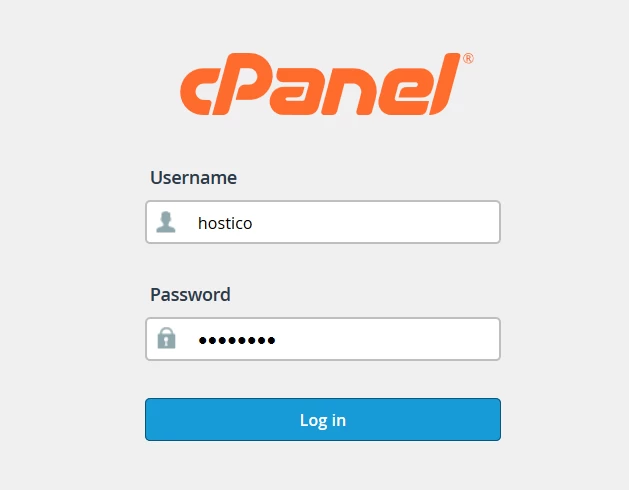
- Hozzáférünk a cPanel fiókhoz, és bejelentkezünk a felhasználónévvel és jelszóval, amelyet az adminisztrációs részleteket tartalmazó e-mailben találunk.
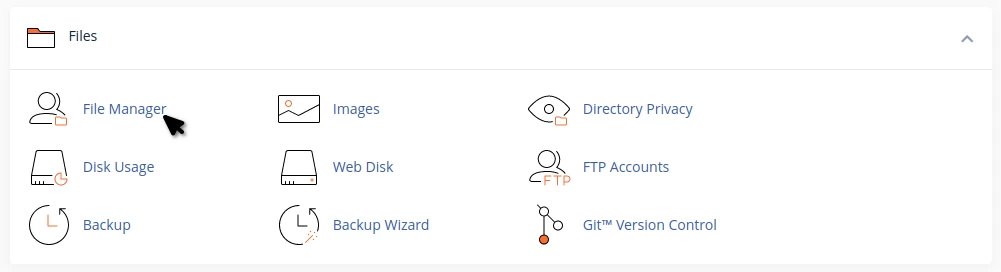
- A következő lépésben a Fájlok szekcióból a Fájlkezelőt fogjuk megnyitni.
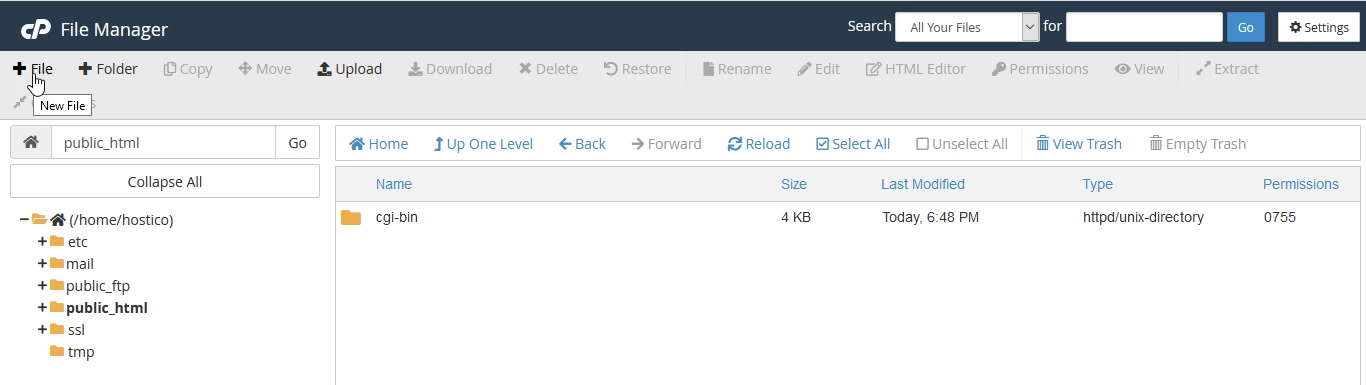
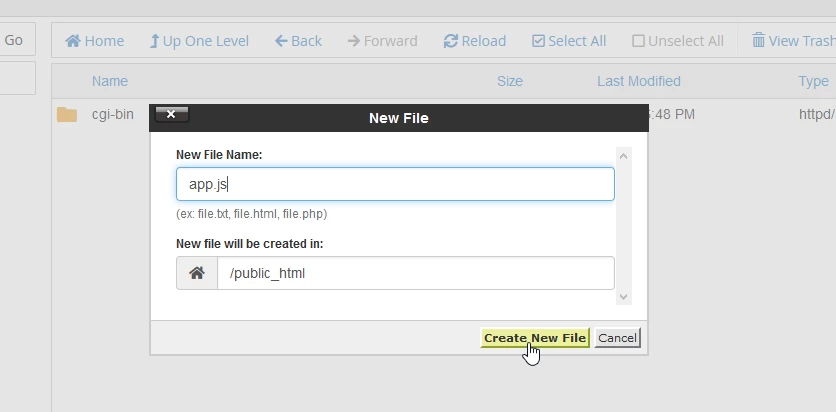
- Itt létrehozzuk az app.js nevű fájlt, amelyet szerkeszteni fogunk, és hozzáadjuk alább a kódot:
const http = require('http');
const hostname = '127.0.0.1';
const port = 3000;
const server = http.createServer((req, res) => {
res.statusCode = 200;
res.setHeader('Content-Type', 'text/plain');
res.end('Teszt fájl \n');
});
server.listen(port, hostname, () => {
console.log(`A szerver fut a következő címen: https://${hostname}:${port}/`);
});
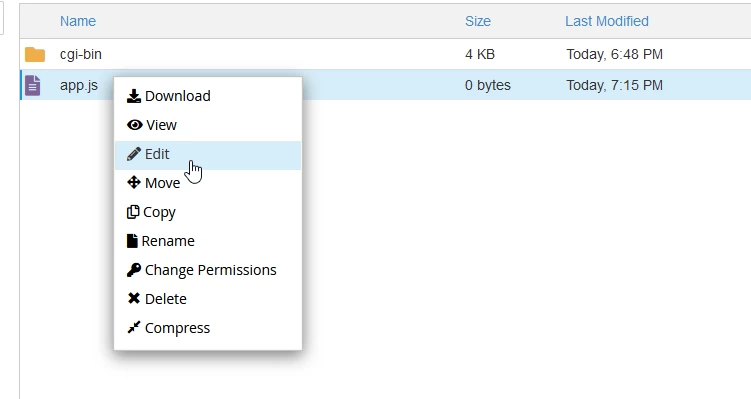
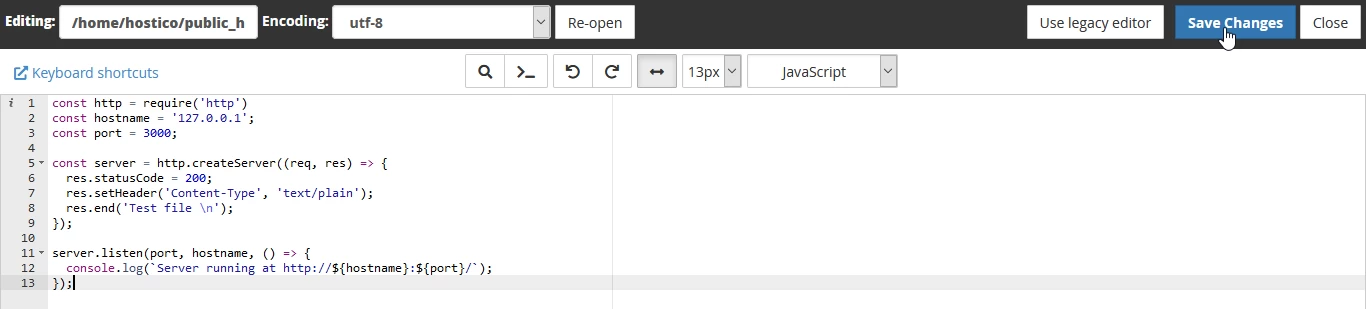
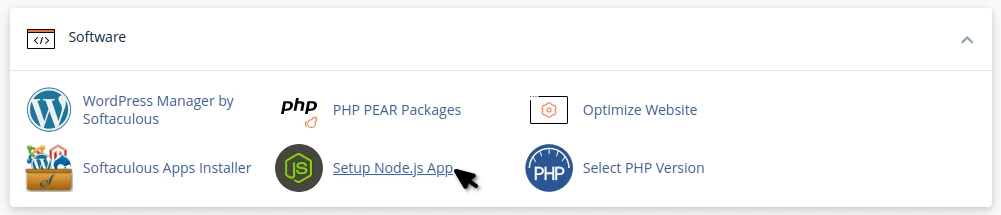
- A NodeJS interpreter beállításához a Szoftver szakaszba megyünk, és rákattintunk a Node.js alkalmazás beállítása elemre.
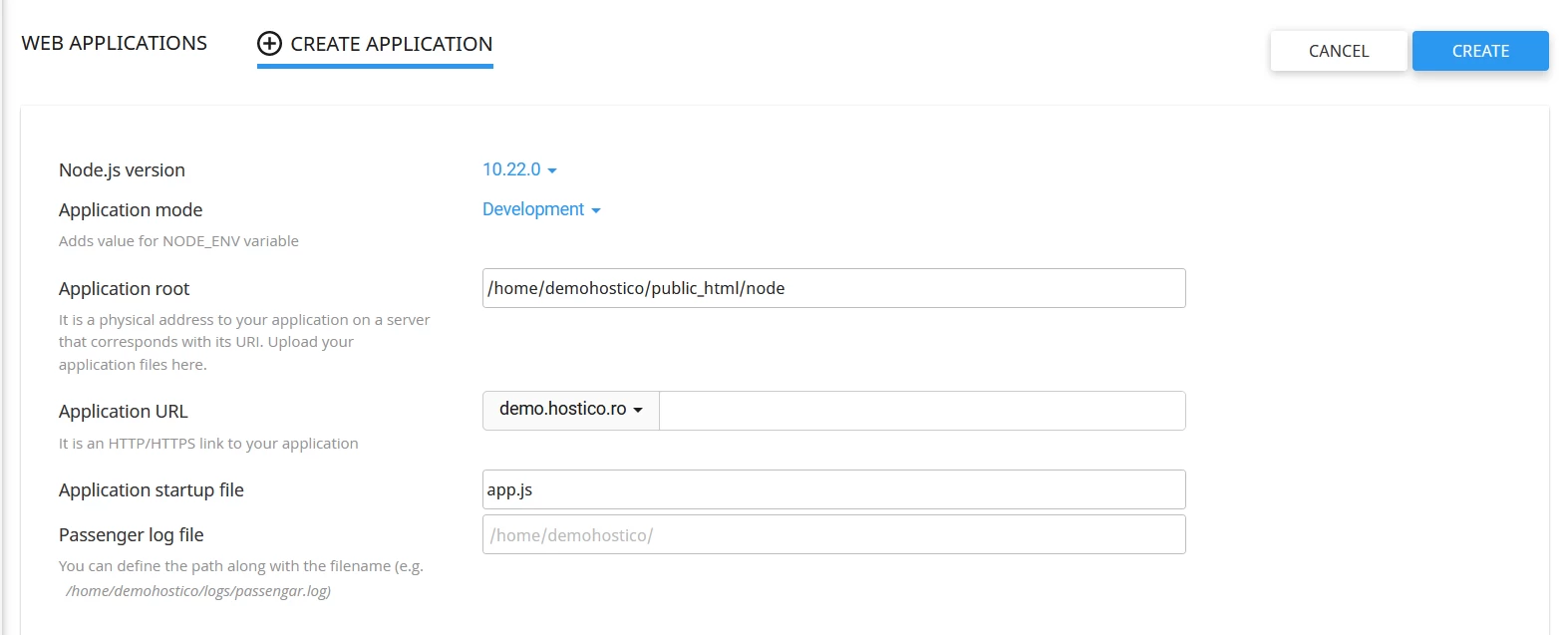
- A megnyíló oldalon rákattintunk a LÉTREHOZÁS ALKALMAZÁS gombra.

- Itt módosíthatjuk a következő mezőket:
-Node.js verzió - A NodeJS verzió, amelyet használni szeretnénk
-Alkalmazás mód - Milyen módban szeretnénk elindítani az alkalmazást, fejlesztési vagy termelési
-Alkalmazás gyökér - Az alkalmazás belépési fájljának elérési útja
-Alkalmazás URL - Az a cím/URL, amelyen az alkalmazás futni fog. Testreszabhatja a címet, vagy használhatja közvetlenül a domént
-Alkalmazás indítási fájl - Az alkalmazás belépési fájljának neve
-Passenger naplófájl - Olyan naplófájl meghatározása, ahová a webszerver menti a hibákat vagy figyelmeztetéseket
-Környezeti változók - Ha változókat szeretne hozzáadni, kattintson a Változó hozzáadása lehetőségre, hogy megadjon egy nevet és egy értéket. - A mezők definiálása után rákattintunk a létrehozás gombra az alkalmazás elindításához.
- A NodeJS alkalmazás az indítás után az üzembehelyezés során meghatározott címen lesz elérhető.
- A felületen a Node.js alkalmazás beállítása során az újonnan indított alkalmazás megjelenik (akárcsak mások, amelyeket az idő múlásával hozzáadunk). Ebben a listában lehetőségünk lesz a beállítások szerkesztésére, törlésére, indítására vagy leállítására az alkalmazásoknak.
