Útmutatók • cPanel
PHP-irányelvek konfigurálása cPanel-en VPS tárhelycsomagokban a MultiPHP INI Szerkesztő használatával
Ez a cikk bemutatja a lépéseket, amelyek szükségesek a PHP irányelvek konfigurálásához VPS hosting csomagokban a MultiPHP INI Editor használatával.
3
Nézetek 1778Frissítve 2 aniKözzétéve: 26/10/2017által Sebastian S.
Bevezetés
- A cPanel lehetőséget kínál a PHP direktívák konfigurálására a domain szinten (teljesen minősített domain, aldomain, stb.) a MultiPHP INI Editor segítségével. A telepített alkalmazások vagy létrehozott weboldalak követelményeitől függően számos PHP direktívát módosíthatunk, mint például: display_errors, error_reporting, max_input_vars, max_input_time, memory_limit, post_max_size, log_errors, upload_max_filesize, stb.
Követelmények
- A PHP-irányelvek konfigurálásához egy domain, almappa vagy teljes domain esetén hozzá kell férnie a vezérlőpulthoz cPanel. Ezt a műveletet a domeniu.xx/cpanel vagy a cpanel.domeniu.xx megnyitásával, illetve a WHM felületén keresztül lehet végrehajtani. A WHM adminisztrációs adatai az e-mailben találhatók, amely a VPS kezelésének részleteit tartalmazza.
Lépések
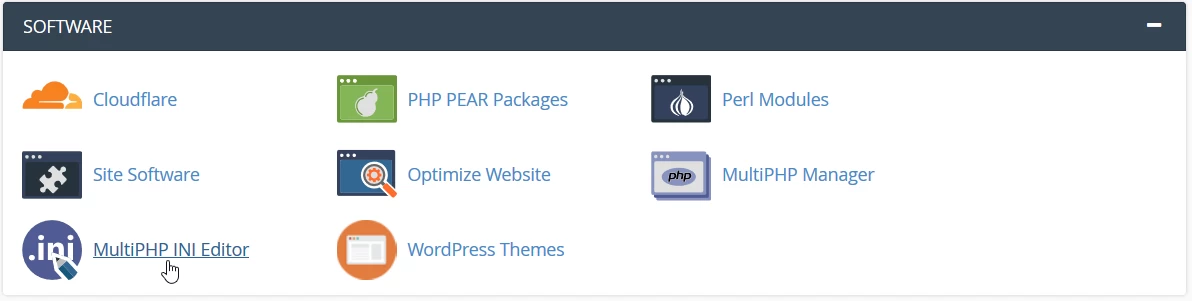
- Miután hozzáfértünk a vezérlőpulthoz, elmegyünk a Szoftver szakaszba, és rákattintunk a MultiPHP INI Szerkesztő-re.
- A következő ablakban kétféleképpen módosíthatjuk a PHP direktívák értékeit:
Alap mód - direktívák konfigurálása interaktív gombok és beviteli mezők segítségével.
Szerkesztői mód - a php.ini fájl közvetlen szerkesztésével konfigurálhatók a direktívák, amely a következő helyen található: /home/USER/public_html/php.ini
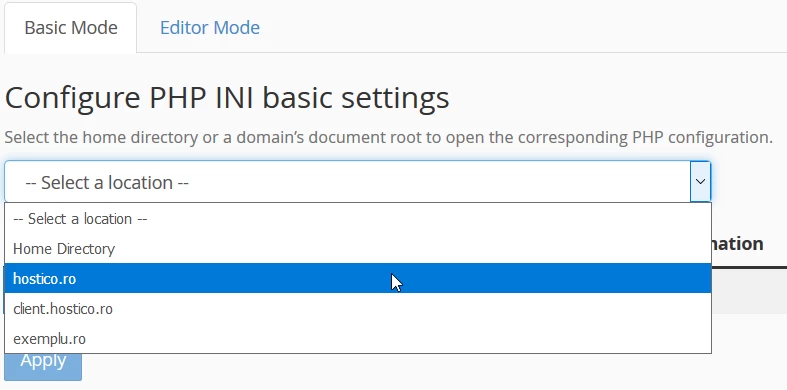
- A Basic Mode fül alatt, a PHP INI alapbeállítások konfigurálása részben kiválasztjuk azt a domaint, amelyen a módosításokat szeretnénk végrehajtani.
- Miután a domainek ki lettek választva, egy alap PHP direktívák listája töltődik be. Itt lehetőségünk lesz a kívánt beállítások elvégzésére interaktív gombok és beviteli mezők segítségével. Az új értékek mentéséhez az oldal alján található Alkalmaz gombra kattintunk.
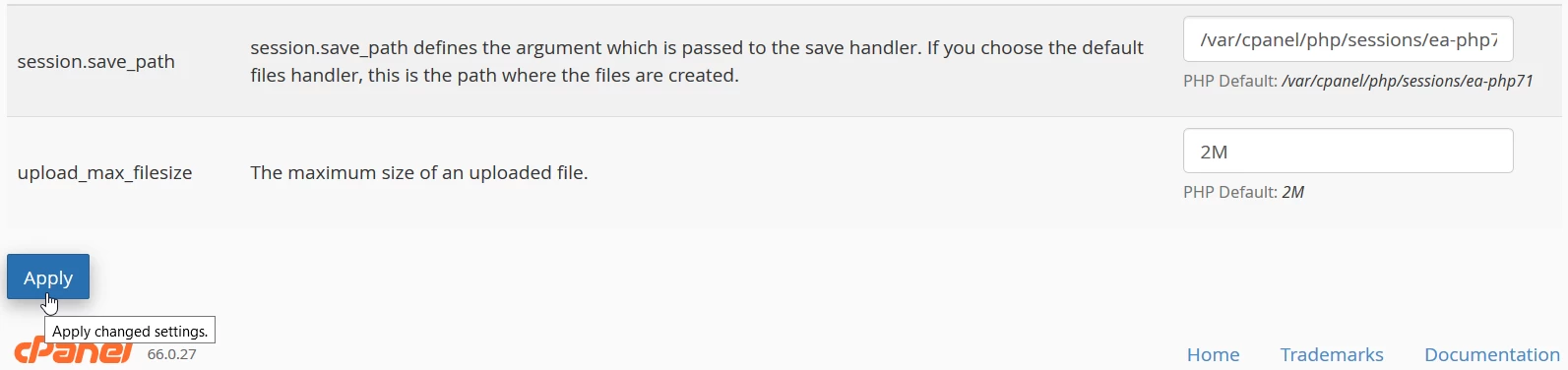
- Megerősítő üzenettel fogunk találkozni: A beállítások sikeresen alkalmazva.
- Ha a PHP irányelv nincs jelen a listában, akkor azt Szerkesztői mód használatával konfigurálhatjuk. Kattintani fogunk a Szerkesztői mód fülre, és kiválasztjuk a kívánt domaint a listából.
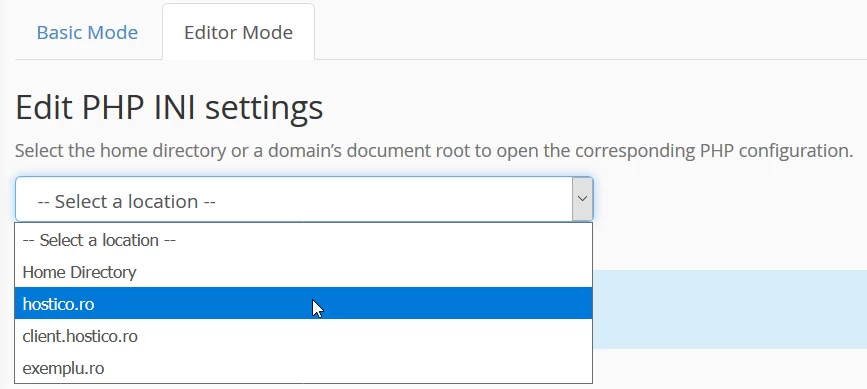
- Miután a domaint kiválasztottuk, lehetőségünk lesz a php.ini fájl kézi szerkesztésére egy szövegszerkesztőn keresztül. Miután a PHP irányelveket hozzáadtuk/módosítottuk, a lap jobb oldalán a Mentés gombra kattintunk.