Útmutatók • ISPConfig
FTP-fiók hozzáadása az ISPConfig vezérlőpulton.
Ez a tutorial ismerteti a szükséges lépéseket egy új FTP-fiók hozzáadásához az ISPConfig adminisztrációs panelen, amely lehetővé teszi a fájlok feltöltését a szerverre.
Nézetek 1522Frissítve 1 anKözzétéve: 28/11/2022által Ştefan T.
Bevezetés
- Az ISPConfig vezérlőpult lehetővé teszi korlátlan számú FTP-fiók hozzáadását a webhelyek menüjéhez hozzáadott domainekhez;
- Ezeknek a fiókoknak a segítségével fájlokat, archívumokat és minden szükséges dolgot feltölthet az oldalhoz;
Elvárások
- A VPS aktiválásakor a Hostico fiókhoz társított e-mail fiókban megkapott ISPConfig panel adminisztrációs részletei.
Lépések a követéshez
- Először csatlakozunk az ISPConfig vezérlőpulthoz az egyik hozzáférési címen: https://SERVERNAME:10200 vagy https://SERVER_IP:10200 vagy https://DOMAIN.XX:10200;
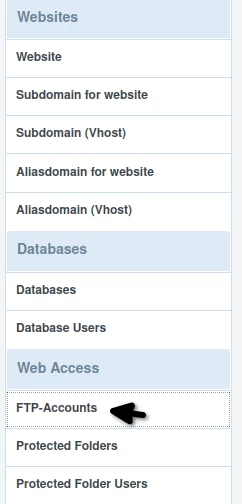
- A panelba való bejelentkezés után rákattintunk a Webhelyek gombra a navigációs sávban, majd a Webhozzáférés kategórián belül rákattintunk az FTP-Fiókok gombra
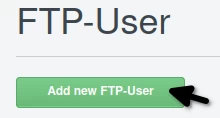
A következő oldalon kattintson az "Add new FTP-User" gombra
- În pagina care se va deschide vom completa datele după cum urmează:
- Weboldal: A domain, amelyhez az FTP-fiók kapcsolódni fog;
- Felhasználónév: Egy felhasználónevet. Automatikusan "administrator" előtaggal lesz ellátva. Az alábbi képen látható példa alapján az ftp felhasználó "administratorhostico" lesz;
- Jelszó és Jelszó megerősítése: Kitöltjük az FTP-fiók jelszavát, lehet kézzel, vagy a jobb oldalon található "Jelszó generálása" gomb segítségével;
- Hardisk-Quota: Az FTP-fiókhoz rendelt lemezterület. Ajánlott a "-1" értéket beállítani, hogy korlátlan helyet biztosítsunk;
- Aktív: Hagyjuk bepipálva az FTP-fiók aktiválásához.
Továbbá rákattintunk a jobb alsó sarokban található "Mentés" gombra.
Ezután az FTP-fiók létrehozásra kerül, és elérhető lesz egy FTP-ügyfél, például a FileZilla segítségével. Az alábbi linken talál egy útmutatót, amely bemutatja a FileZilla FTP-ügyfél használatát Fájlok hozzáférése FileZilla-val.