Útmutatók • ISPConfig
A Catchall szűrő beállítása egy domainhez az ISPConfig vezérlőpulton.
Ez a bemutató azokat a szükséges lépéseket ismerteti, amelyek segítségével beállítható egy Catchall szűrő, amely átirányítja az összes, nem létező e-mail fiókba küldött üzenetet egy másik fiókba.
1
Nézetek 1079Frissítve 1 anKözzétéve: 29/11/2022által Alexandru J.
Bevezetés
- A Email Catchall egy olyan funkció, amely átirányítja a nem létező címekre (például a feladó által elgépeltek) küldött üzeneteket egy megadott beérkező levelek mappába.
- Ez biztosítja, hogy az üzenetek ne vesszenek el, és később ellenőrizhetők legyenek.
Példa:
Meglévő email fiók: test1@hostico.net
Helytelenül megadott email fiók: tst@hostico.net
Automatikusan generált email fiók robotok által: s87ybyu90u@hostico.net
- A közös rész a helyesen írt domain: hostico.net.
- A üzeneteket a szerver fogja fogadni, és a Catchall szűrő szerint egy kijelölt postaládába lesznek átirányítva, például: catchall@hostico.net.
- A feladó nem kap hibajelzéseket, és a spam robotok továbbra is küldeni fogják az üzeneteket, amelyeket el fognak kapni.
Követelmények
- A VPS aktiválása után e-mailben kapott ISPConfig panel bejelentkezési adatai.
Lépések a követéshez
- Jelentkezzen be az ISPConfig panelba az alábbi címek egyikén:
- https://SERVERNAME:10200
- https://IP_SERVER:10200
- https://DOMAIN.XX:10200
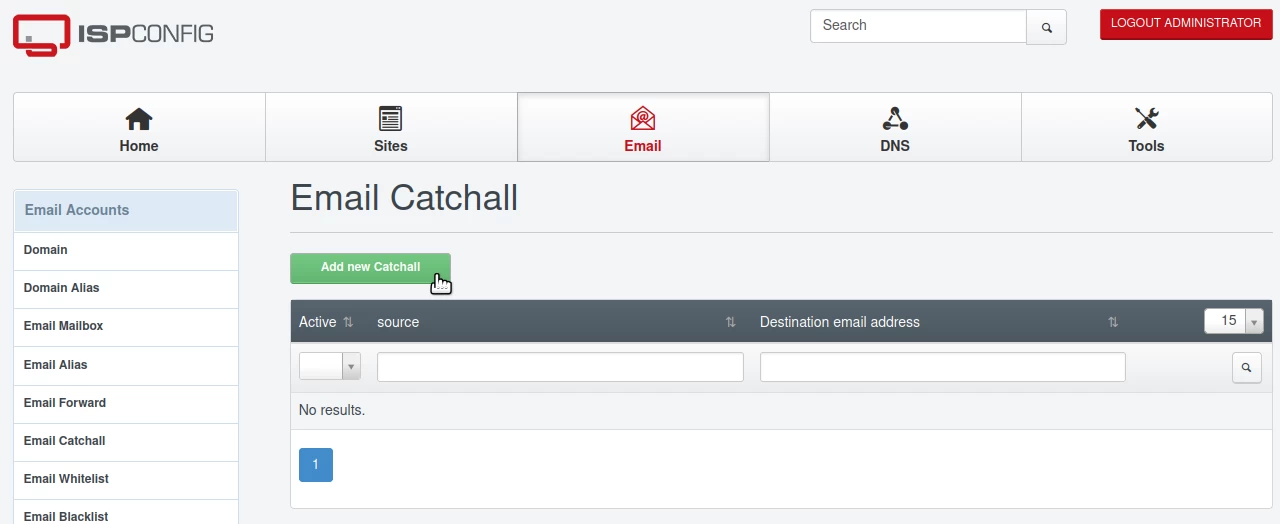
- Bejelentkezés után kattintson az Email opcióra a navigációs sávban.
- Válaszd a zöld Új Catchall hozzáadása gombot.
A Catchall szűrő beállítása
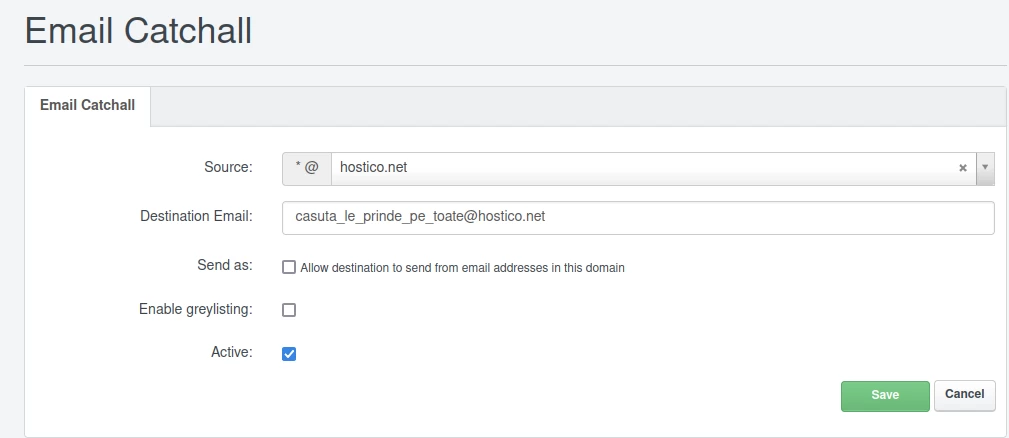
A következő ablakban töltse ki a mezőket a következőképpen:
- Forrás: Az a domain, amelyhez a szűrő létrehozva van.
- Cél email: Az az email fiók, ahova az üzenetek átirányításra kerülnek. Ezt a fiókot a Email Fiókok -> Email Fiók szakaszban kell létrehozni.
- Engedélyezze a célhelynek, hogy e-mail címekről küldjön ebben a tartományban: Jelölje be, hogy engedélyezze az üzenetek küldését a célposta fiókból.
- Szürke lista engedélyezése: Jelenítse meg az üzeneteket a Szürke lista szűrőn, javasolt a spam elleni védelemhez.
- Aktív: Hagyja bejelölve a szűrő engedélyezéséhez.
kattintson a Mentés gombra a beállítások mentéséhez.