Útmutatók • ISPConfig
E-mail szűrő konfigurálása a Domain Alias számára az ISPConfig vezérlőpulton.
Ez a bemutató a Domain Alias típusú e-mail szűrő konfigurálásához szükséges lépéseket ismerteti, amely lehetővé teszi az e-mailek átirányítását egy doménről a másikra.
Nézetek 1093Frissítve 3 aniKözzétéve: 29/11/2022által Robert S.
Bevezetés
- Ez az ISPConfig panel funkció lehetővé teszi, hogy az egy domainra érkező összes e-mailt egy másik domainra irányítsuk át.
- Például, ezt a funkciót akkor fogja használni, ha az email címek office@hostico.net és contact@hostico.net vannak, és szeretné, hogy ez a két cím elérhető legyen címzettként a hostico.org domainen, anélkül, hogy fizikailag létrehozná a levelezőfiókokat a hostico.org-on. Alapvetően, ennek a típusú álnévnek a hozzáadásával az összes levelezőfiók a hostico.net-en elérhetővé válik a hostico.org-on, és a hostico.org-ra címzett emailek a hostico.net levelezőfiókokba lesznek kézbesítve.
Követelmények
- Az ISPConfig panel adminisztrációs adatai megérkeztek a Hostico fiókhoz társított email fiókba, amikor a VPS aktiválva lett.
Lépések, amelyeket követni kell
- Először csatlakozni fogunk az ISPConfig vezérlőpulthoz az egyik hozzáférési címen:
https://HOSTNAME:10200
vagy
https://IP:10200
vagy
https://DOMAIN:10200
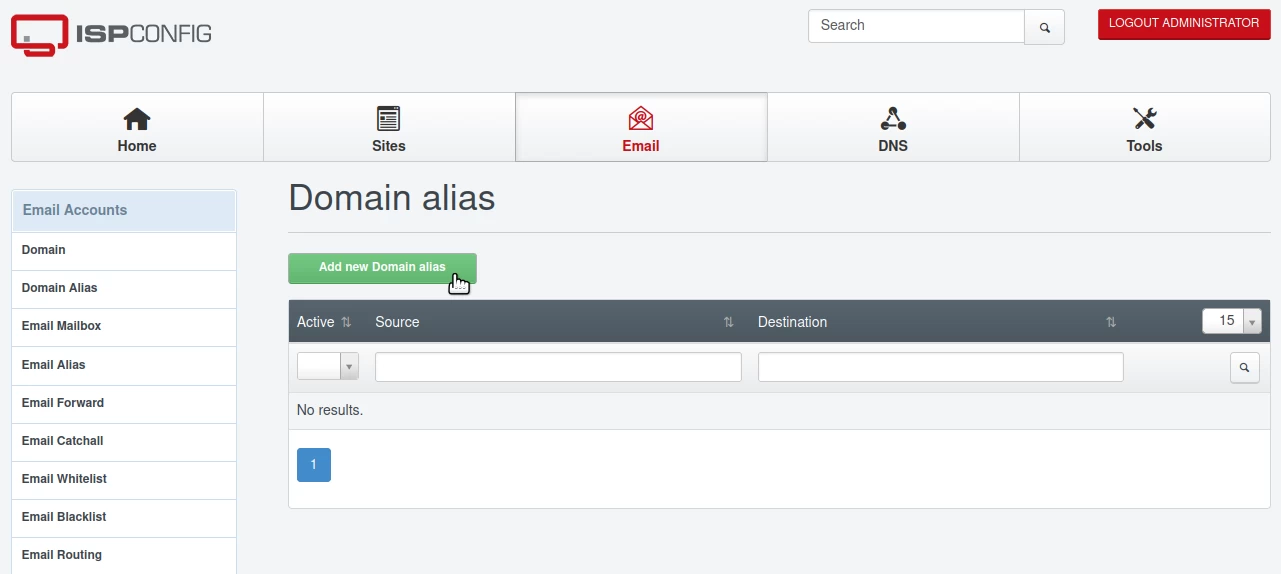
- A panelba való bejelentkezés után rákattintunk a navigációs sávban található Email gombra.
- Következő lépésként rákattintunk a Domain Alias menüre az Email Accounts kategóriából, majd rákattintunk az Add new Domain Alias gombra.
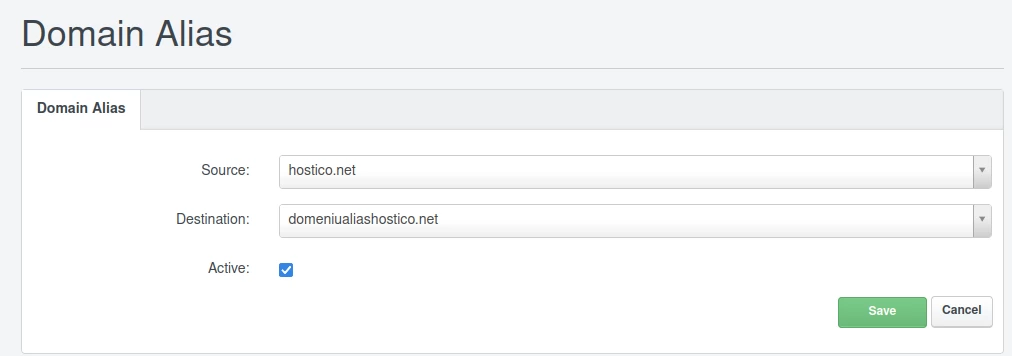
A következő ablakban az alábbiak szerint töltjük ki a mezőket:
-Forrás: Kiválasztjuk a domaint, amelyhez az meglévő/újonnan létrehozott levelezőfiókokat szeretnénk társítani a cél domainen. A mi példánkban ez a hostico.org lesz;
-Cél: Kiválasztjuk azt a domaint, ahol a levelezőfiókok létrejönnek. A mi példánkban ez a hostico.net lesz;
-Aktív: Hagyja bejelölve. Törölje a jelölést, ha deaktíválni szeretné az alias-t.
Következő lépésként a jobb alsó sarokban rákattintunk a mentés gombra.