Email fiók létrehozása az ISPConfig vezérlőpulton.
Hozz létre és konfigurálj email fiókokat az ISPConfigban egyszerű lépésekkel. Tudd meg, hogyan adj hozzá fiókokat, kezeld a lehetőségeket és az email szűrőket.
Bevezetés
- Az ISPConfig vezérlőpult lehetővé teszi a hosztolt domainekhez kapcsolódó korlátlan számú e-mail fiók létrehozását és konfigurálását.
Követelmények
- A VPS aktiválásakor a Hostico fiókhoz társított e-mail fiókban megkapott ISPConfig panel adminisztrációs részletei.
Lépések, amelyeket követni kell
- Először csatlakozni fogunk az ISPConfig vezérlőpulthoz az egyik hozzáférési címen:
https://SERVERNAME:10200
vagy
https://SERVER_IP:10200
vagy
https://DOMAIN.XX:10200
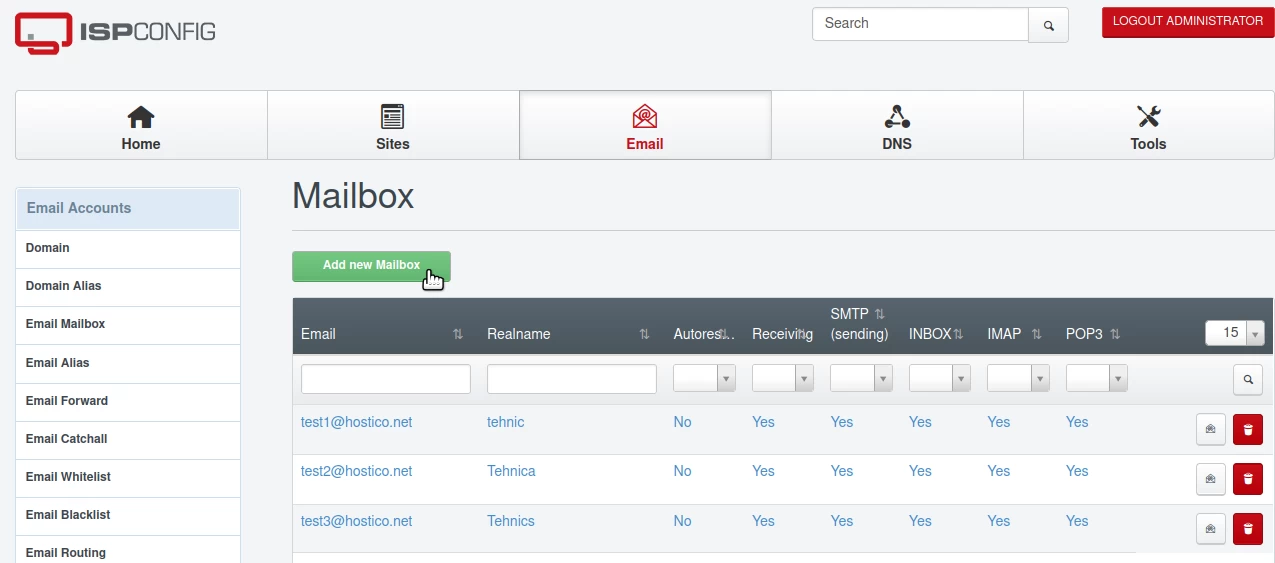
- Miután bejelentkeztünk a panelbe, rákattintunk a Email gombra a navigációs sávban.
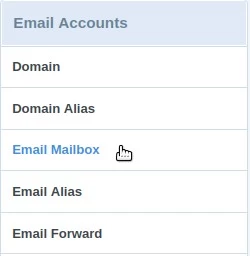
- A következő lépésben rákattintunk a Email Mailbox lehetőségre az Email Accounts kategóriából.
A levélszekrény hozzáadása a Új levélszekrény hozzáadása gomb használatával történik.
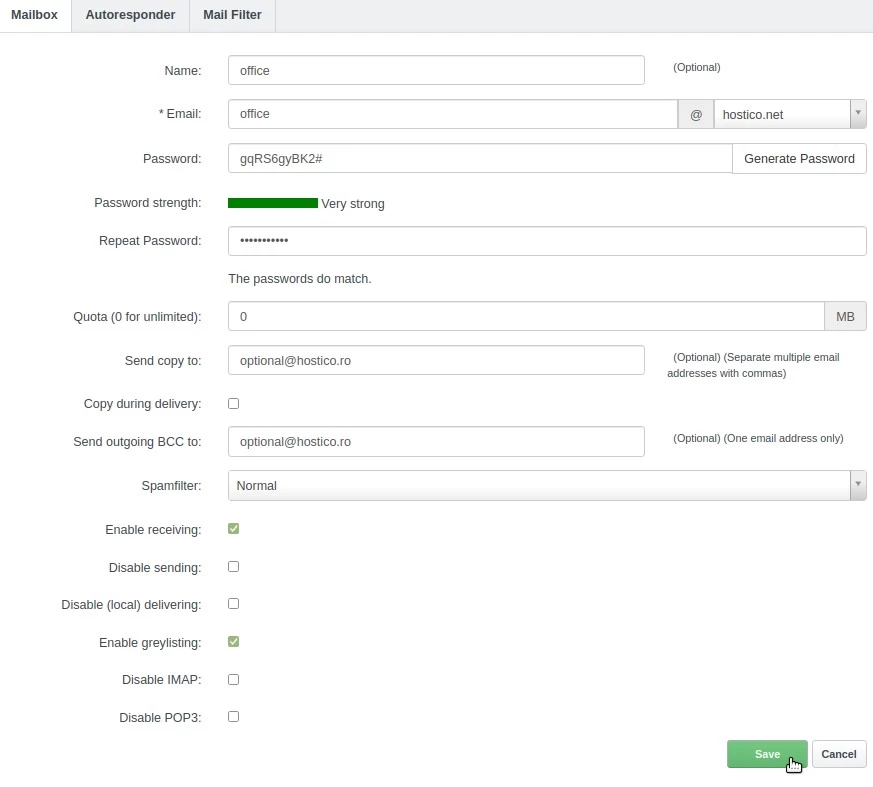
A következő ablakban a mezőket az alábbiak szerint töltjük ki:
-Név: A postaláda neve, opcionális, a már létrehozott postaládák listájában történő megjelenítéshez/szűréshez;
-Email: Az email postaláda neve. Például beírjuk az "iroda" nevet a kitöltési mezőbe, és jobbra a legördülő mezőben kiválasztjuk a domaint, amelyhez a postaládát létrehozzuk. Az eredmény - office@selecteddomain.xx;
-Jelszó: A kívánt jelszó, kézzel beírva vagy a Gomb: Jelszó generálás által generálva;
-Jelszó megismétlése: A jelszó újbóli beírása vagy az automatikusan generált jelszó automatikus kitöltése;
-Kvóta (0 a korlátlanhoz): A postaládának szánt lemezterület. Ajánlott az értéket "0"-ra állítani a korlátlan helyhez;
-Másolat küldése: Használható arra, hogy automatikusan egy másik különböző email postaládába küldjön másolatot minden üzenetről, amelyet erre a postaládába kézbesítenek. Több postaláda is megadható, vesszővel elválasztva;
-Kézbesítés közbeni másolat: Ez a jelölőnégyzet a fenti Másolat küldése lehetőségre hat. Ha be van jelölve, az itt megadott címekre küldött másolatok nem fognak átmenni a Levél szűrő fülön megadott szűrőkön, szintén ezen az oldalon;
-Kimenő BCC küldése: Használható arra, hogy automatikusan egy másik különböző email postaládába küldjön másolatot minden üzenetről, amelyet ebből a postaládából küldenek (Kimenő). Csak egy postaláda adható hozzá ebben a mezőben;
-Spam szűrő: Az anti-spam szűrő agresszivitása. Az "Átlagos" érték ajánlott;
-Fogadás engedélyezése: Üzenetfogadás aktiválása/deaktiválása ebben a postaládában. Ajánlott ezt a négyzetet bepipálni;
-Küldés letiltása: Üzenetek küldésének aktiválása/deaktiválása ebből a postaládából. Ajánlott, hogy ezt a négyzetet ne pipálják be;
-Leírás (helyi) kézbesítés letiltása: Üzenetbejegyzések aktiválása/deaktiválása az INBOX-ban (üzenetek automatikusan csak a Küldés másolat mezőbe írt címre kerülnek). Ajánlott, hogy ezt a négyzetet ne pipálják be;
-Szürke lista engedélyezése: Egy további anti-spam szűrő aktiválása/deaktiválása. Ajánlott ezt a négyzetet bepipálni;
-IMAP letiltása: Hozzáférés aktiválása/deaktiválása a postaládához az IMAP protokollon keresztül;
-POP3 letiltása: Hozzáférés aktiválása/deaktiválása a postaládához a POP3 protokollon keresztül;
A következő lépésben a doboz létrehozásához a Mentés gombra kattintunk a jobb alsó sarokban.
Ettől a ponttól kezdve a doboz létrehozásra kerül és használható. A továbbiakban a bemutatott funkciók opcionálisak, és csak szükség esetén lesznek konfigurálva.
- A postafiók létrehozása után a névre kattintva újra hozzáférhetünk a listából az Email Postafiók opcióban, hogy szükség esetén módosítsuk a beállításokat. Például megváltoztathatjuk a postafiókhoz beállított jelszót.
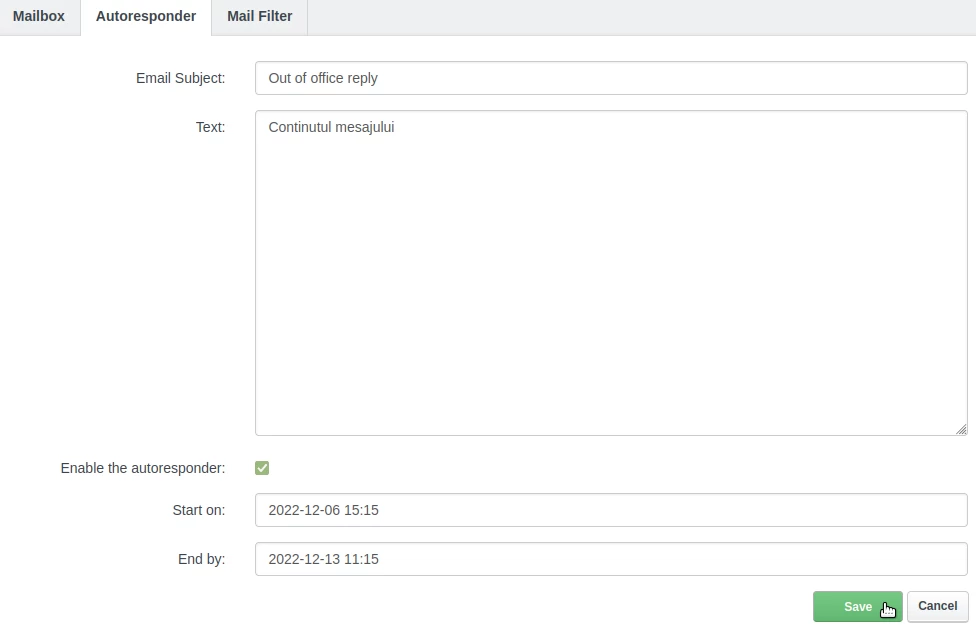
- A Válaszadó fül alatt automatikus válaszüzeneteket hozhatunk létre, amelyeket visszaküldenek a feladónak (Például: Szabadságon vagyok, visszatérek, stb.).
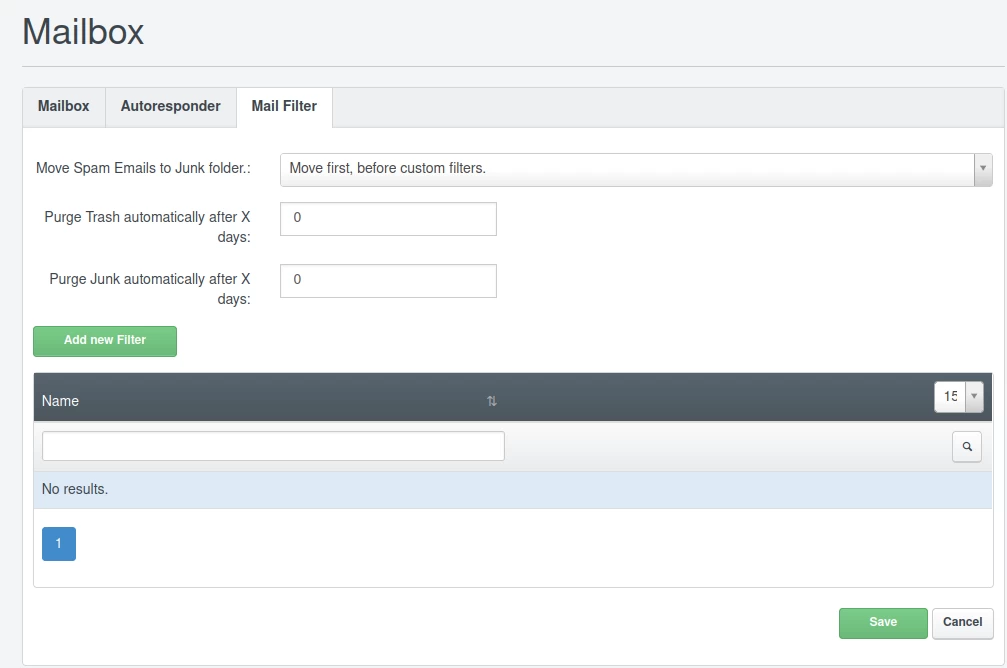
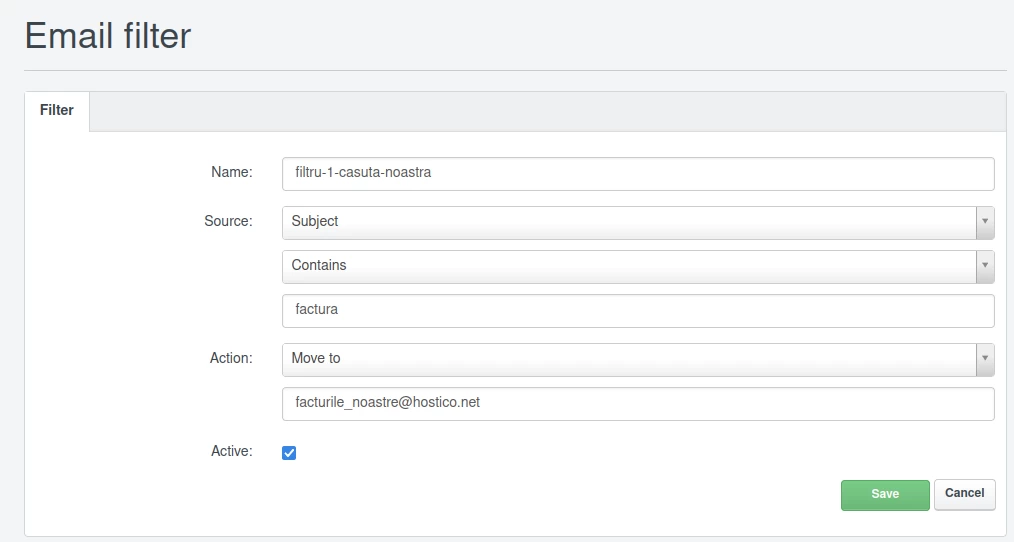
A Levél szűrő fülön testreszabható további szűrőket állíthatunk be az e-mail üzenetekhez, amelyeket a postaládába küldenek, ezek automatikusan futnak, mielőtt belépnének a Beérkező levelek mappába, és különböző konfigurálható műveleteket hajtanak végre az Új szűrő hozzáadása gomb segítségével.