Az email cím hozzáadása a spamfilter feketelistához az ISPConfig vezérlőpulton.
Ez a bemutató azt ismerteti, hogyan jelölhetjük meg a konkrét e-mail címről érkezett e-maileket spamként, függetlenül azok érvényességétől.
Bevezetés
- A Feketelista menü az ISPConfig Spamfilter szekciójában lehetővé teszi számunkra, hogy bármilyen üzenetet, amelyet egy e-mail fiókból kaptunk, spamként jelöljünk meg, függetlenül attól, hogy az valóban spam-e vagy sem.
Követelmények
- A VPS aktiválásakor a Hostico fiókhoz társított e-mail fiókban megkapott ISPConfig panel adminisztrációs részletei.
Kövesd az alábbi lépéseket
- Először csatlakozunk az ISPConfig vezérlőpulthoz az egyik elérési cím használatával: https://NUMESERVER:10200 vagy https://IP_SERVER:10200 vagy https://DOMAIN.XX:10200.
- A megjelenő felületen a panel felhasználói és adminisztrátori jelszavát kell megadni, amelyet a szolgáltatás aktiválásakor e-mailben kaptak meg.

A spamfilter fekete listájához e-mail cím hozzáadásához kattintson a "EMAIL" gombra a felső navigációs sávban.

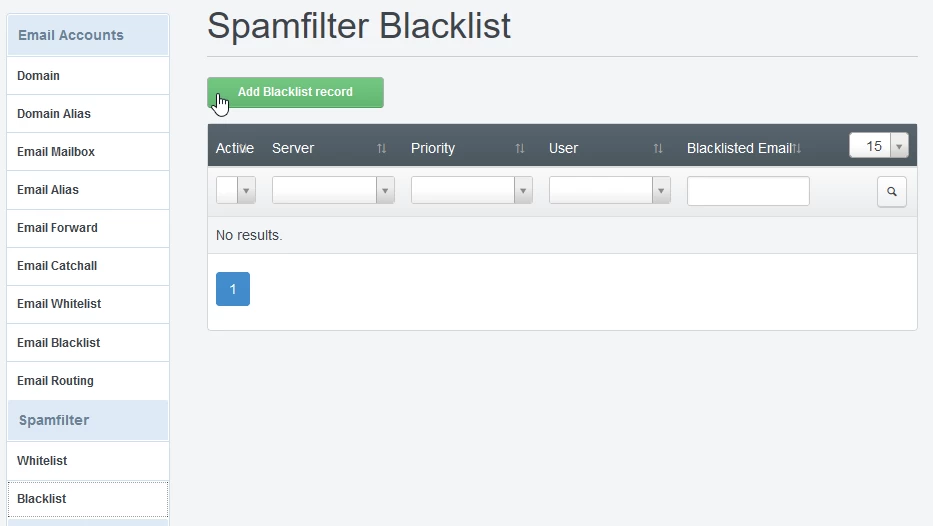
- Ezután a bal oldali menüből a Spamfilter kategóriába megyünk és kiválasztjuk a "Feketelista" opciót
- Új szabály hozzáadásához megnyomjuk a zöld gombot "Fekete lista bejegyzés hozzáadása".
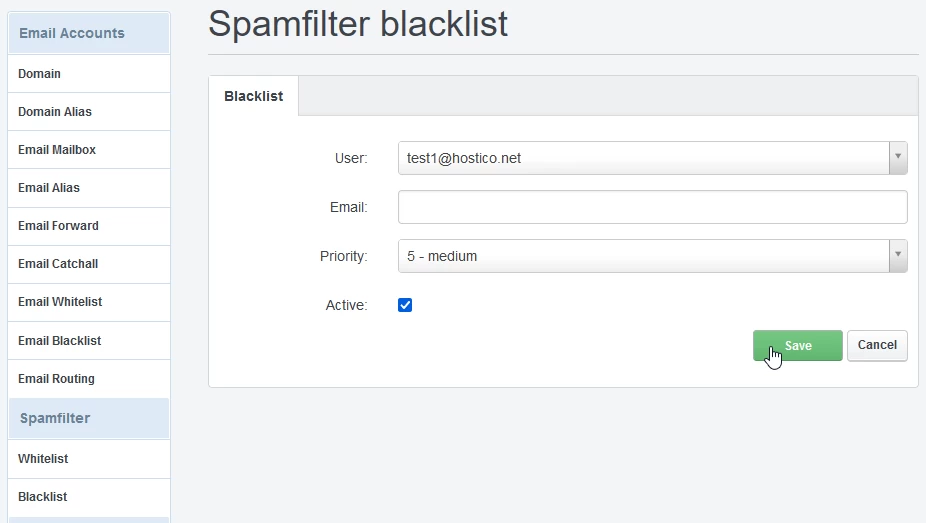
A megjelenő oldalon a mezőket a következőképpen töltjük ki:
1. A "Felhasználó" menüben kiválasztjuk azt az email postafiókot, amelyre szeretnénk alkalmazni a spam szűrőt;
2. A "Email" mezőben hozzátesszük azt az email címet, amelyet a feketelistához szeretnénk adni (minden email, amely a megadott email címről érkezik, spamként lesz megjelölve). Ha egy domain összes email címét spamként akarjuk megjelölni, akkor a következőt kell kitölteni: @example.com, anélkül, hogy megadnánk a levelező felhasználóját az @ előtt;
A "Prioritás" mezőt a levelezési szűrők finomabb szűrésére használják mind a Spamfilter Fehérlistán, mind a Spamfilter Feketelistán egy domain leveleződobozainak esetében. Ez a mező határozza meg, hogy melyik szabályt kell először alkalmazni (10 = legmagasabb prioritás, 1 = legalacsonyabb prioritás);
Például, ha a @exemplu.com domaint 5-ös prioritással feketelistára teszed, és a user@exemplu.com-t 6-os prioritással fehérlistára, akkor a user@exemplu.com-ból érkező levelek nem lesznek szűrve, míg a például a többi @exemplu.com domainhez tartozó leveleződoboz szűrve lesz.
4. Megjelöljük az "Aktív" négyzetet a szűrő aktiválásához, majd megnyomjuk a Mentés gombot.