Útmutatók • Alkalmazások
Egy e-mail fiók beállítása a Gmail felületén
Ebben a bemutatóban végigmegyünk a szükséges lépéseken, hogy beállíthasd a saját email fiókodat a Gmail felületén.
Nézetek 3204Frissítve 2 aniKözzétéve: 18/12/2018által Sebastian S.
Bevezetés
- A Gmail által felkínált online felület az e-mail dobozok ellenőrzésére külső Gmail dobozok e-mail kliensként is használható.
Követelmények
- A külső levelezőfiók hozzáadásához szükséges Gmail-fiók bejelentkezési adatai.
Lépések
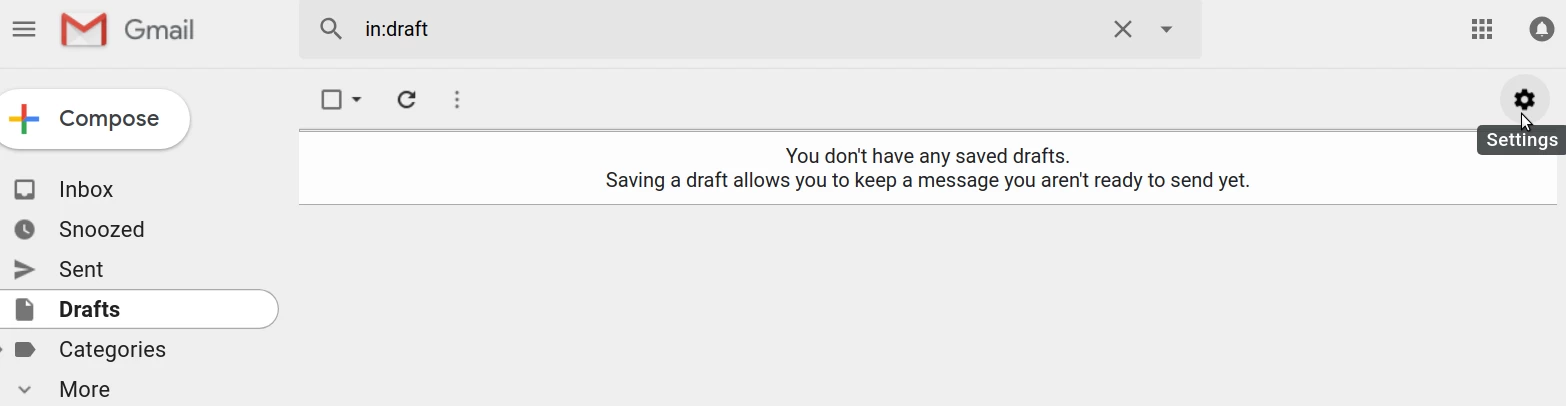
- Bejelentkezünk a Gmail fiókba, majd rákattintunk a Beállítások gombra.
- Következő lépésként rákattintunk a Fiókok és importálás lehetőségre.

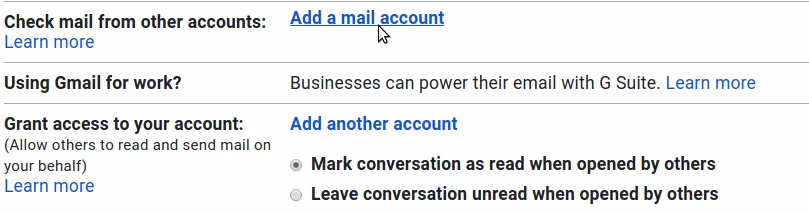
- Különböző Gmail-fiókbeállítások töltődnek be. Rákattintunk az Új e-mail fiók hozzáadása lehetőségre a Más Fiókokból való levelek ellenőrzése mezőben.
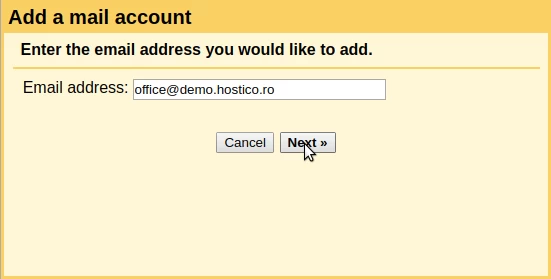
- A külső levelező fiók hozzáadására szolgáló felület megjelenik. A Email cím mezőbe be fogjuk írni a külső e-mail címet, majd a Tovább gombra kattintunk. Példaként az office@demo.hostico.ro címet fogjuk használni.
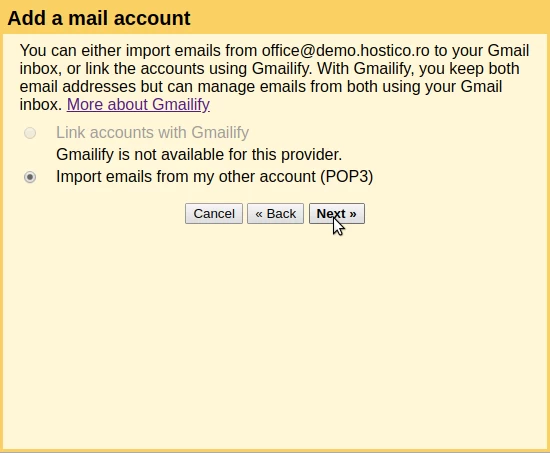
- Következő lépésként ellenőrizzük a Levelek importálása a másik fiókomból (POP3) lehetőséget, majd kattintsunk a Következő gombra.
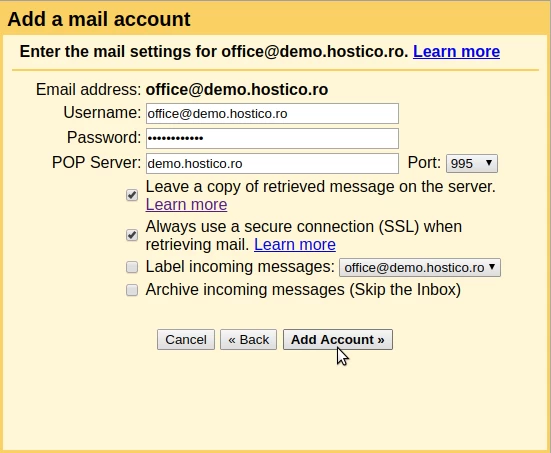
- A következő ablakban beállíthatjuk a hitelesítési adatokat és egyéb opciókat a külső leveleződoboza számára. A mezők kitöltése a következőképpen történik:
- Felhasználónév: A külső e-mail doboz.
- Jelszó: A külső e-mail doboz jelszava.
- POP szerver: A levelezőszerver címe, ahol a külső doboz található. Ez lehet a domain név, IP, mail.domain.tld, stb.
- Port: A külső szerver portja, ahová a Gmail csatlakozni fog: 995 biztonságos kapcsolathoz vagy 110 nem biztonságos kapcsolathoz.
- Hagyjon másolatot a lekért üzenetekről a szerveren: Ellenőrizze ezt, ha azt szeretnénk, hogy a Gmail másolatot tartson az e-mailekből a külső szerveren. Ha ezt az opciót nem választja, a Gmail törli az e-maileket a külső szerveren.
- Mindig használjon biztonságos kapcsolatot (SSL) az e-mailek lekérésekor: A kapcsolatok kizárólag biztonságos portokon keresztül fognak történni.
- Címkézze meg a bejövő üzeneteket: Ellenőrizze ezt, ha címkét szeretnénk beállítani a külső leveleződoboza letöltött e-mailjeihez.
- Archíválja a bejövő üzeneteket (ugorja át a Beérkezett üzeneteket): Ellenőrizze ezt, ha azt szeretnénk, hogy a külső leveleződobozból érkező e-maileket átköltöztessük az archívumba a megérkezéskor (nem fognak megjelenni a Beérkezett üzenetek között, archívumba lesznek mentve).
*A leveleződoboza kapcsolat részletei a cPanel -> E-mail fiókok -> E-mail fiókok fül -> a leveleződoboza jobb oldalán a Csatlakozó eszközök -> kattintsunk a Levél kliens beállítása -> a betöltődő oldalon megtaláljuk a doboz kapcsolat részleteit. - A postafiók hozzáadásához kattintsunk a Fiók hozzáadása lehetőségre.
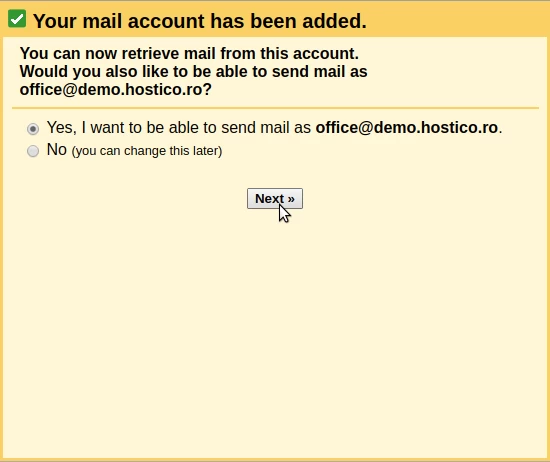
- A következő ablakban kiválaszthatjuk, hogy szeretnénk-e e-maileket küldeni erről a postaládáról a Gmail felületén. Ha ezt szeretnénk, pipáljuk be az Igen-t, és kattintsunk a Következő-re.
- A következő lépésben testreszabhatjuk a beállításokat az e-mailek küldéséhez a konfigurált postaládából. A mezőket az alábbiak szerint töltjük ki:
- Név: Az a név, amely megjelenik, mint Feladó.
- Aliaszként kezelni: Ha a postaláda személyes, ajánlott ezt az opciót bejelölni.
- Más "válasz cím" megadása: Itt megadhatunk alternatív címeket, ahová a címzettek válaszolhatnak e-mailben.
A folyamat folytatásához rákattintunk a Következő lépés gombra.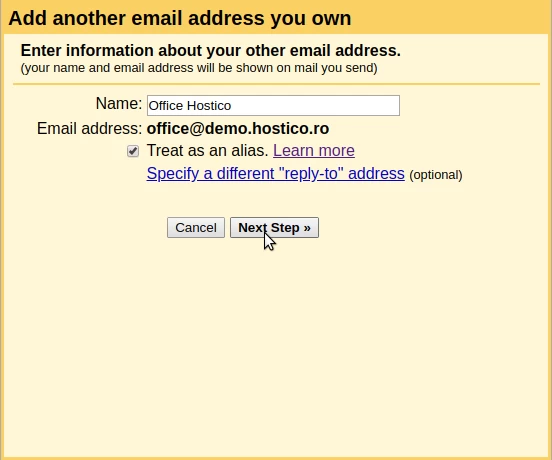
- A csatlakozási részleteket beállítjuk a külső e-mail szerverhez. A mezők a következőképpen lesznek kitöltve:
- SMTP Szerver: Az e-mail szerver címe, ahol a külső postaláda található. Ez lehet a domain név, IP cím, mail.domain.tld stb.
- Port: A külső szerver portja, amelyen a Gmail csatlakozik: 465 a biztonságos kapcsolathoz vagy 26 a nem biztonságos kapcsolathoz.
- Felhasználónév: A külső e-mail postaláda.
- Jelszó: A jelszó a külső e-mail postaládához
- Válaszd ki a biztonsági típusát: Biztonságos kapcsolat TLS használatával (ajánlott).
A részletek kitöltése után rákattintunk a Fiók hozzáadása gombra.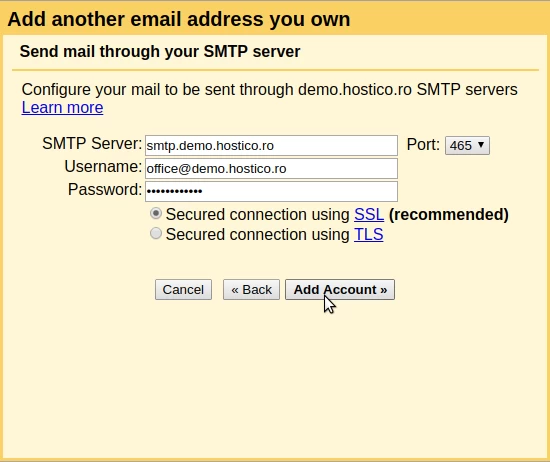
- A levelező fiók hozzáadása után a Gmail egy megerősítő e-mailt küld a fiókra. Vagy hozzáférnünk kell az e-mailben található linkhez, vagy be kell írni az e-mailből származó megerősítő kódot a Írja be és ellenőrizze a megerősítő kódot, mezőbe, majd kattintson a Ellenőrzés gombra.
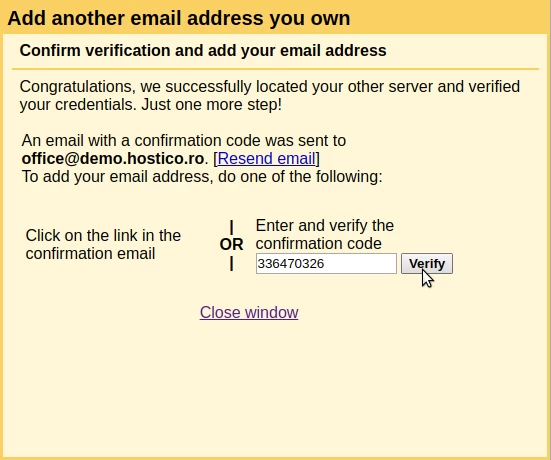
- Ha minden zökkenőmentesen zajlott, az elküldött e-mailek a beállított postafiókban szintén megtalálhatók a Gmail felületének Beérkezett üzenetek mappájában. Hasonlóképpen, ha követtük az SMTP lépéseit, akkor a beállított címről is tudunk e-maileket küldeni.