Útmutatók • Softaculous
Egy alkalmazás klónozása, amelyet a Softaculous segítségével telepítettek
Ez a cikk leírja a szükséges lépéseket egy Softaculous segítségével telepített alkalmazás átmásolásához egy másik domainre.
Nézetek 1690Frissítve 2 aniKözzétéve: 08/12/2017által Sebastian S.
Bevezetés
- Ebben a bemutatóban bemutatjuk a szükséges lépéseket egy alkalmazás klónozásához, amelyet Softaculous segítségével telepítettek egy másik domainre
- A Softaculous egy automatikus telepítő, amely egyszerűsíti a webalkalmazások telepítését. Számos CMS-t (Tartalomkezelő Rendszerek) tartalmaz, mint például: Wordpress, Joomla, PrestaShop, phpBB, Magento, WHMCS stb.
Követelmények
A következő lépésekhez szükségünk lesz a következőkre:
- A belépési adatok a cPanel-hez, amely az adminisztrációs részletekkel foglalkozó e-mailben található.
Lépések
- Először bejelentkezünk a cPanel vezérlőpultba.
- A hitelesítést követően a Software szakaszba fogunk lépni, és rákattintunk a Softaculous Apps Installer gombra.

- A következő oldalon a Softaculous automatikus telepítő fő felülete fog betöltődni.
- Az alkalmazás klónozásához rákattintunk a Telepítések.

- A következő ablakban betöltődik a Softaculous segítségével telepített összes alkalmazás listája.
- Kattintani fogunk a
 soron, amely a klónozni kívánt alkalmazás jobb oldalán található. Ez esetben egyWordpress telepítésről van szó.

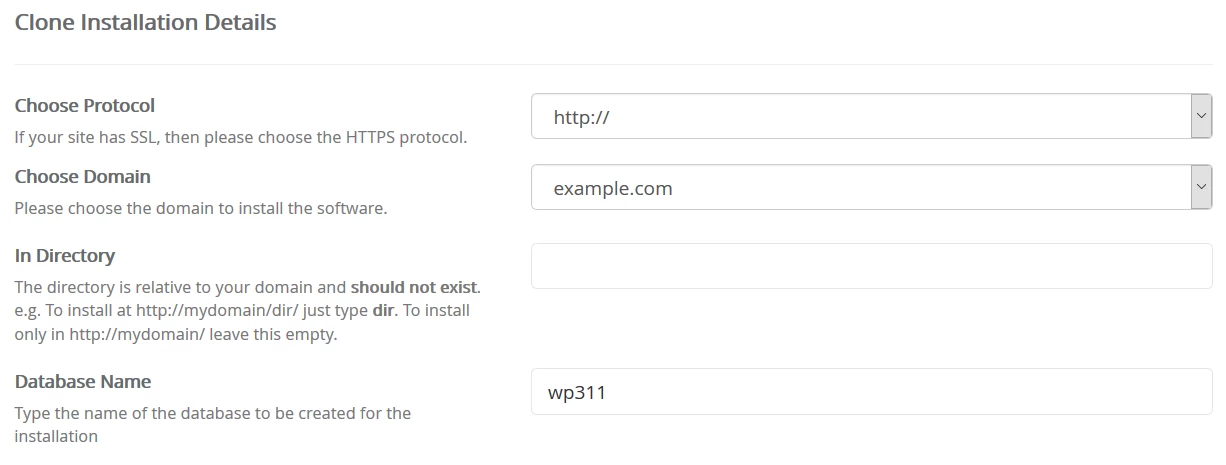
- A következő ablak a következő mezőket fogja tartalmazni:
-Protokoll kiválasztása - válasszuk ki azt a protokollt, amin a klónozott alkalmazás működni fog: HTTP vagy HTTPS
-Domain kiválasztása - válasszuk ki azt a domaint, amelyen a klónozott alkalmazást szeretnénk. Ahogy az alábbi képen látható, ebben az esetben a demo.hostico.ro WordPress-e az example.com domainre lesz klónozva.
-Könyvtár - ha azt szeretnénk, hogy a klónozott alkalmazás egy alkönyvtárból töltődjön be, meg kell adnunk a nevét ebben a mezőben. Ellenkező esetben ezt a mezőt üresen hagyjuk (az alkalmazás a domain könyvtárából fog betöltődni, nem annak egy alkönyvtárából).
-
-Az információs szakaszban információt találunk a klónozásra váró alkalmazásról.
- A klónozási folyamat megkezdéséhez kattintsunk az oldal alján található Klónozás telepítés gombra.
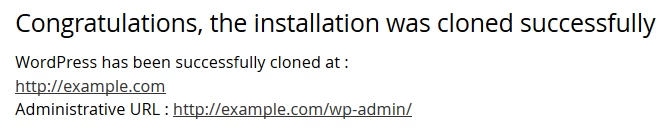
- Ha a folyamat zökkenőmentesen zajlott, egy sikerüzenettel fognak üdvözölni minket.
- Ezután a klónozott WordPress-nek mind a régi, mind az új domainről működnie kell.