Aliasdomain (Vhost) típusú domén hozzáadása az ISPConfig vezérlőpulton.
Ebben a cikkben bemutatjuk azokat a lépéseket, amelyek szükségesek egy Aliasdomain Vhost típusú domain hozzáadásához az ISPConfig vezérlőpultban, amely egy webhelyhez (fő domain) társított könyvtárból fog betöltődni.
Bevezetés
- Ez a cikk megmutatja, hogyan lehet hozzáadni egy domaint, amely a fő domain gyökérmappájából tölt be egy weboldalt.
- Például használható a hostico.test domain számára, hogy egy önálló weboldal tartalmát betöltse egy olyan könyvtárból, amely a fő domain, a hostico.net gyökérkönyvtárában található.
Követelmények
- A VPS aktiválásakor a Hostico fiókhoz társított e-mail fiókban megkapott ISPConfig panel adminisztrációs részletei.
Követendő lépések
- Első lépésként csatlakozni fogunk az ISPConfig vezérlőpulthoz az alábbi egyik elérhetőségen: https://SERVERNAME:10200 vagy https://IP_SERVER:10200 vagy https://DOMAIN.XX:10200

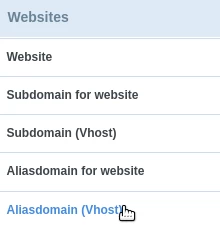
A megjelenő ablakban válasszuk a Webhelyek részt

A bal oldalon rákattintunk a Aliasdomain (VHost) lehetőségre
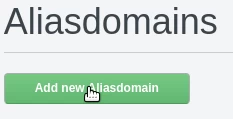
Rákattintunk az Új Aliasdomain hozzáadása gombra
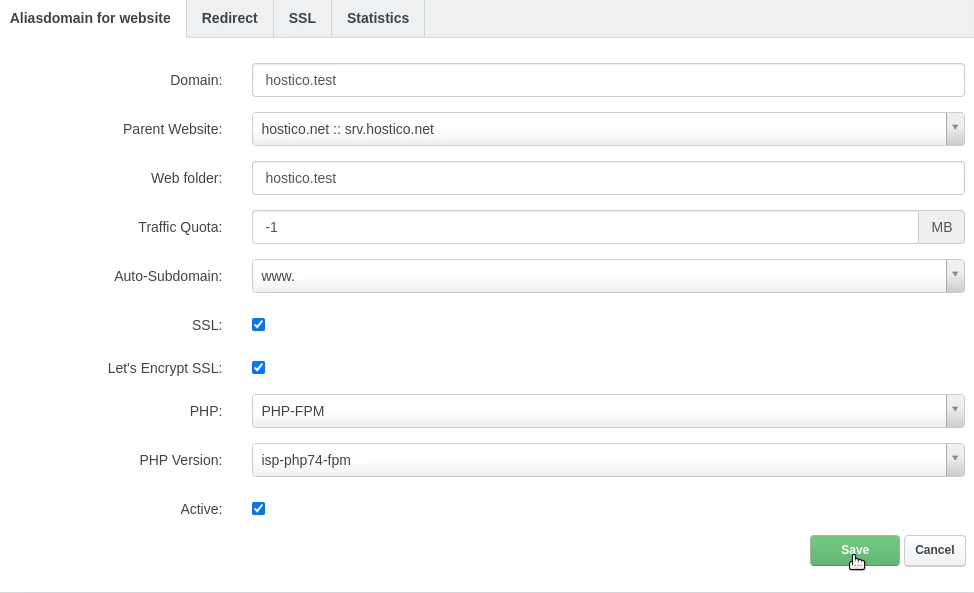
A következő ablakban az alábbi mezőket fogjuk kitölteni:
-Domain: az a domain név, amelyet hostolni szeretnénk;
-Szülő: ebben a mezőben kiválasztjuk a fő domain nevét, amelyhez a fenti domain társítva lesz;
-Webmappa: az a könyvtár neve, ahonnan a domain betöltődik. A könyvtár automatikusan létrejön a domain hozzáadása után;
-Forgalmi kvóta: ebben a mezőben megadhatjuk a domainhez kapcsolódó forgalmi korlátot, ha kívánatos. Korlátlan forgalomhoz állítsuk az értéket -1-re;
-Automatikus Aliasháló: ebben a mezőben megadjuk, hogy szeretnénk-e vagy sem automatikus konfigurációt a www aldomainhez;
-SSL: hagyjuk bejelölve az SSL tanúsítvány automatikus generálásához;
-Let's Encrypt SSL: hagyjuk bejelölve az automatikus generáláshoz egy SSL tanúsítványhoz;
-PHP: hagyjuk kiválasztva a php-fpm-t;
-PHP Verzió: válasszuk ki a domain által használt PHP verziót;
-Aktív: hagyjuk bejelölve, ha azt szeretnénk, hogy a domain konfigurálva legyen és aktív/hozzáférhető legyen;
A beállítás befejezéséhez a lap alján kattintsunk a Mentés gombra.