Alsubdomain (Vhost) hozzáadása az ISPConfig vezérlőpultban.
Ebben a cikkben bemutatjuk a szükséges lépéseket egy további aldomain hozzáadásához az ISPConfig vezérlőpulton, amely egy weboldalhoz (fődomain) kapcsolódó könyvtárból fog betöltődni.
Bevezetés
- Ez a cikk megmutatja, hogyan lehet aldomain hozzáadni, amely a fő domain gyökérkönyvtárából tölti be a weboldalt.
- Például használható a development.hostico.test domainhez, hogy betöltse egy önálló webhely tartalmát egy olyan könyvtárból, amely a fő domain, a hostico.net gyökérkönyvtárában található.
Követelmények
- A VPS aktiválásakor a Hostico fiókhoz kapcsolódó e-mailben megkapott ISPConfig panel adminisztrációs adatai.
Követendő lépések
- Első lépésként csatlakozni fogunk az ISPConfig vezérlőpulthoz az alábbi egyik elérhetőségen: https://SERVERNAME:10200 vagy https://IP_SERVER:10200 vagy https://DOMAIN.XX:10200

A megjelenő ablakban kiválasztjuk az oldalak szekciót:

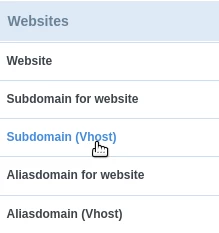
A bal oldalon rákattintunk a Aldomain (Vhost) lehetőségre
Rákattintunk az Új almappa hozzáadása gombra

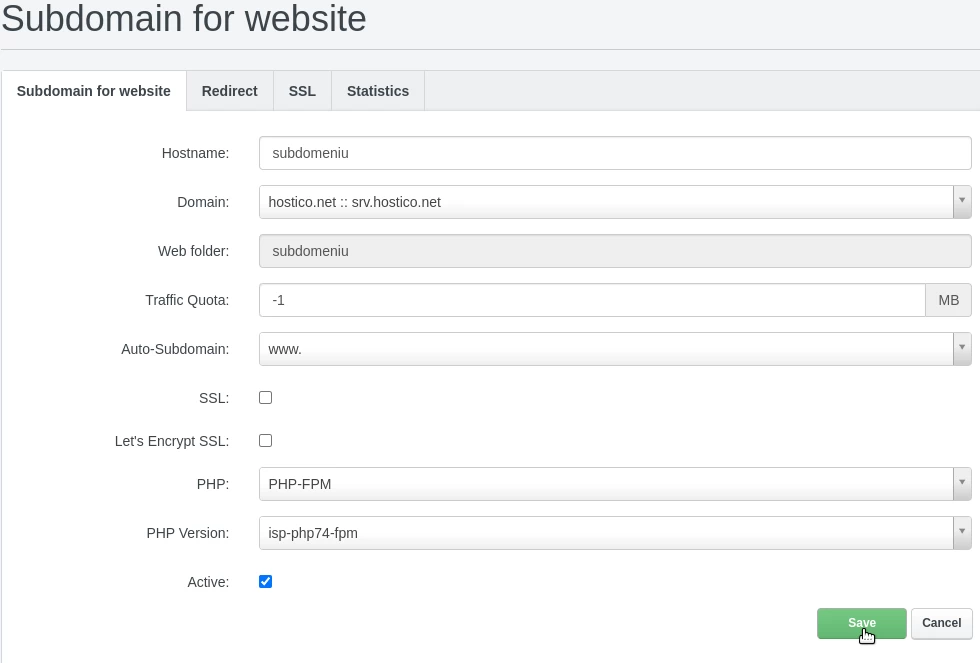
A megfelelő szakaszban kitöltjük a mezőket:
-Hostname: A subdomain neve, a fő domain nélkül;
-Domain: A domain neve, amelyhez a subdomaint társítani szeretnénk;
-Web mappa: A szerveren létrehozott könyvtár neve, ahonnan a subdomain betöltődik;
-Forgalmi kvóta: Ebben a mezőben megadhatjuk a domainhez társított forgalmi korlátot, ha kívánjuk. Korlátlan forgalom esetén az -1 érték kerül beállításra;
-Automatikus Subdomain: Ebben a mezőben megadjuk, hogy szeretnénk-e az automatikus www subdomain konfigurációt vagy sem;
-SSL: Ezt a mezőt bejelöljük az SSL tanúsítvány automatikus generálásához;
-Let's Encrypt SSL: Ezt az automatikus generáláshoz van bejelölve az SSL tanúsítványhoz;
-PHP: Ezt php-fpm-re hagyjuk kiválasztva;
-PHP Verzió: A domain által használt PHP verziót fogjuk kiválasztani;
-Aktív: Ezt hagyjuk bejelölve, ha azt akarjuk, hogy a domain konfigurálva és aktív/hozzáférhető legyen;
A beállítás befejezéséhez a lap alján kattintsunk a Mentés gombra.