HotLink Védelem a cPanel vezérlőpultban
Tudja meg, hogyan lehet konfigurálni a HotLink védelmet a cPanel-ben, hogy megakadályozza más webhelyek sávszélesség-felhasználását. Kövesse az egyszerű lépéseket a médiafájlok biztonságossá tételéhez.
Bevezetés
- Ebben a cikkben leírjuk, hogyan lehet beállítani a HotLink védelmet a cPanelben.
- A HotLink védelem engedélyezésével megakadályozhatja, hogy más weboldalak felhasználják a webhelye sávszélességét.
- A hotlinking akkor történik, amikor egy másik weboldal közvetlenül hivatkozik az Ön webhelyén tárolt fájlokra. Például egy másik webhely weboldala közvetlen linkeket tartalmazhat a webhelyén tárolt médiafájlokra. Ennek következtében az Ön webhelye a médiafájlokat az extern weboldal számára szolgálja ki, és a sávszélesség "felhasználódik".
- Ennek a forgatókönyvnek a megelőzése érdekében a cPanelben a következő lépéseket követve konfigurálhatja a HotLink védelmet:
Követelmények
- egy cPanel fiók
Lépések
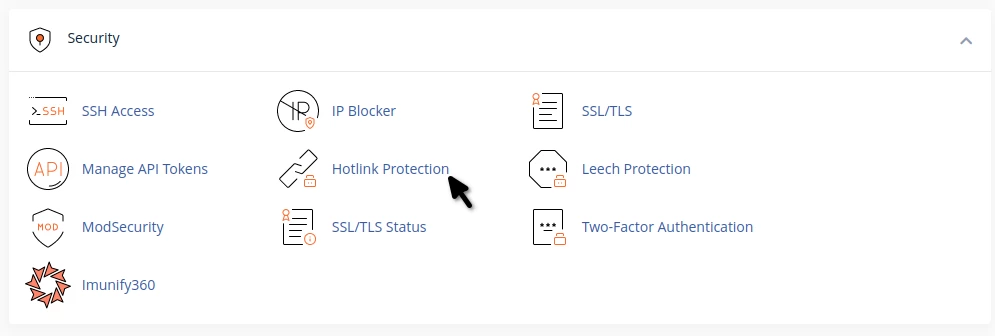
1. Lépj be a cPanelbe, és menj a Biztonság szakaszra, majd kattints a HotLink Védelemre.
2. Kattintson az Aktiválásra
3. A "Hozzáférési engedély URL-címek:" ( URL-címek a hozzáférés engedélyezésére ) mezőbe írd be azoknak a domaineknek az URL-címeit, amelyek jogosultak a webhelyed médiafájljainak használatára, és hozzáférhetnek azokhoz.
4. A következő mezőbe írd be, vesszővel elválasztva, azokat a médiafájl-kiterjesztéseket, amelyeket nem szeretnél, hogy más weboldalak elérjenek. Ezek a kiterjesztések védve lesznek a HotLink által, és némelyikük már előre be van állítva a rendszer által, ahogy az alábbi képen látható.
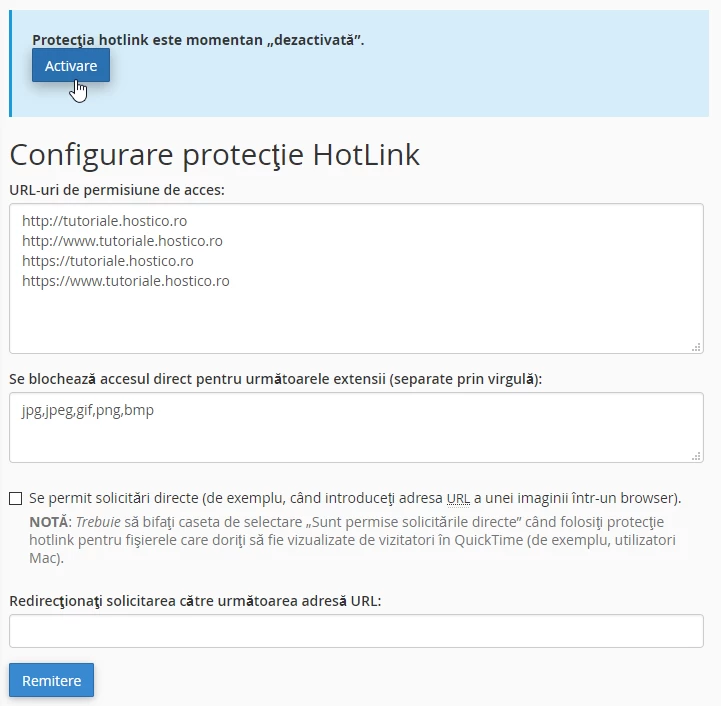
5. Opcionálisan, ha bejelöli a "Közvetlen kérések engedélyezve" lehetőséget, a médiafájlok az kép URL címén keresztül elérhetőek egy böngészőben
6. Az utolsó mezőben opcionálisan megadhat egy URL-t, amely egy olyan oldalra mutat, amelyben tiltanak a nem engedélyezett felhasználók számára a médiafájlokhoz való hozzáférést.
7. Kattints a Újraküldés (Beküldés) gombra