A jelszó megváltoztatása a Webuzo panelben
Tudd meg, hogyan kell megváltoztatni a jelszavakat a Webuzo adminisztrációs paneljén a felhasználó, a fájlkezelő és a MySQL root számára. Kövesd az egyszerű lépéseket a maximális biztonság érdekében.
Bevezetés
- Ebben a bemutatóban megmutatjuk, hogyan lehet megváltoztatni a jelszavakat a Webuzo adminisztrációs panelen.
Követelmények
- egy Webuzo fiók
Lépések
- A Webuzo panel, a fájlkezelő és a mysql root jelszavának megváltoztatásához be kell jelentkeznünk a Webuzo admin panelbe, majd a Biztonság szakaszra megyünk, és rákattintunk a Jelszó megváltoztatása gombra

Miután megnyitotta a "Jelszó megváltoztatása" menüpontot, az alábbi ablak fog megnyílni, három szakaszra osztva, a következőképpen:
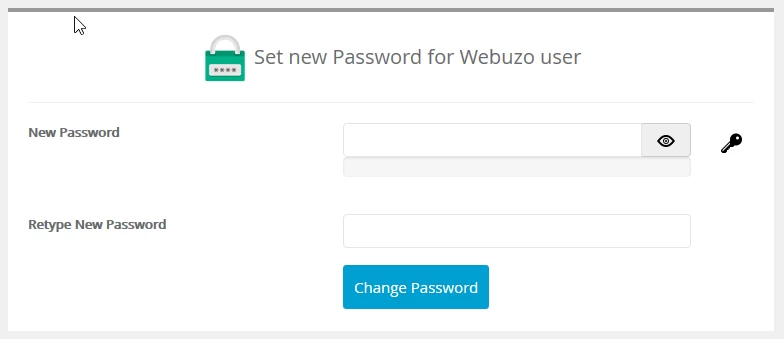
1. A Webuzo felhasználó új jelszavának beállítása szakasz, ahonnan megváltoztatjuk a jelszót a Webuzo panelhez.
A kulcsikont használjuk, és ez automatikusan generál egy biztonságos jelszót, majd rákattintunk a A jelszó megváltoztatása gombra, és a jelszó azonnal megváltozik.
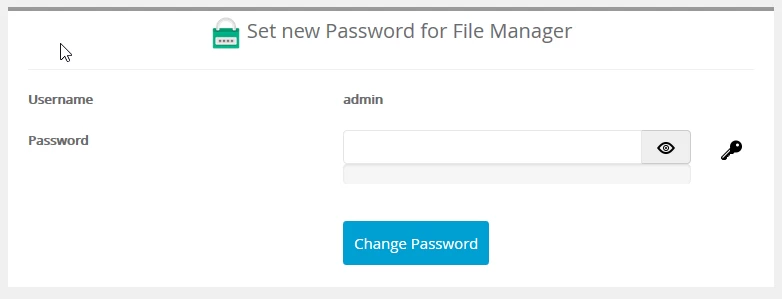
2. A Jelszó beállítása a Fájlkezelőhöz szakaszban megváltoztatjuk a jelszót a Fájlkezelőhöz.
A kulcsikont használjuk, és automatikusan generál egy biztonságos jelszót, majd megnyomjuk a Jelszó megváltoztatása gombot, és a jelszó azonnal megváltozik.
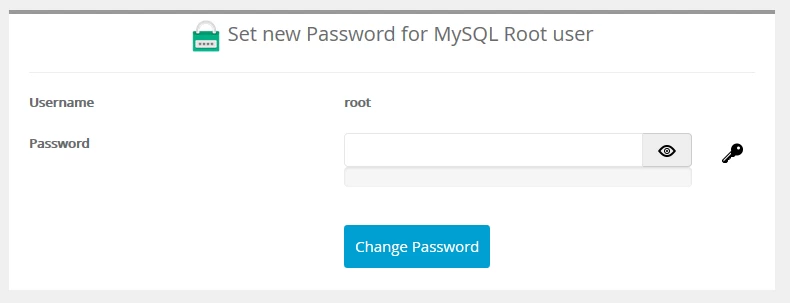
2. Szakasz Új Jelszó Beállítása a MySQL Root Felhasználónak, ahol megváltoztatjuk a MySQL root felhasználó jelszavát.
A kulcsikont használjuk, és ez automatikusan generál egy biztonságos jelszót, majd rákattintunk a A jelszó megváltoztatása gombra, és a jelszó azonnal megváltozik.
A fiók biztonsága érdekében, amint megváltoztatta a jelszót, fontos, hogy azt a lehető legbiztonságosabb helyen tárolja, és figyeljen arra, kinek adja meg ezeket az adatokat.