🌼 Spring Sale — Akár 60% kedvezmény tárhelyre és domainekre
ÚtmutatókISPConfig

SQL felhasználó létrehozása az ISPConfig paneleben.

Tanuld meg, hogyan hozz létre SQL felhasználót az ISPConfigban lépésről lépésre, és társítsd az alkalmazásaid adatbázisaihoz. Kövesd az egyszerű beállítási utasításokat.

Nézetek 680Frissítve 3 aniKözzétéve: 10/11/2022által Cătălin Adrian

Bevezetés

  • Az ISPConfig vezérlőpult lehetővé teszi SQL felhasználók hozzáadását, amelyek ezután adatbázisokhoz rendelhetők, és különböző alkalmazásokban használhatók.

Követelmények

  • A VPS aktiválásakor a Hostico fiókhoz társított e-mail fiókban megkapott ISPConfig panel adminisztrációs részletei.

Kövesd az alábbi lépéseket

  • Először csatlakozni fogunk az ISPConfig vezérlőpulthoz az alábbi hozzáférési címek egyikével: https://SERVERNAME:10200 vagy https://SERVER_IP:10200 vagy https://DOMAIN.XX:10200

ispconfig  login

A panel főoldalán a "Webhelyek" fül lesz kiválasztva.

ispconfig sites

A következő oldalon a bal oldali menüből válaszd a "Database Users" lehetőséget.
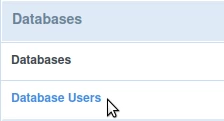
ispconfig add database user

A megjelenő oldalon rákattintunk az "Új felhasználó hozzáadása" gombra
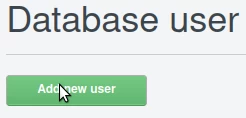
ispconfig add new user

A következő felhasználói felületen az adatok a következőképpen lesznek kitöltve:
-Adatbázis felhasználó: a kívánt felhasználónevet fogják kitölteni. A felhasználó automatikusan a mező bal oldalán lévő szürke dobozban lévő szöveggel lesz ellátva. Az alábbi képen látható példa alapján a "c1felhasználó" eredményezésére kerül sor;
-Jelszó megismétlése: ugyanazt a jelszót kell beírni a megerősítéshez;

ispconfig create sql user

A végén kattintson a lap alján található "Mentés" gombra.

ispconfig save database

A SQL felhasználó mentése után a "Database users" menü főoldalán található, ahol szükség esetén szerkeszthető vagy törölhető, a létrehozott SQL felhasználó jobb oldalán található gombok megnyomásával.
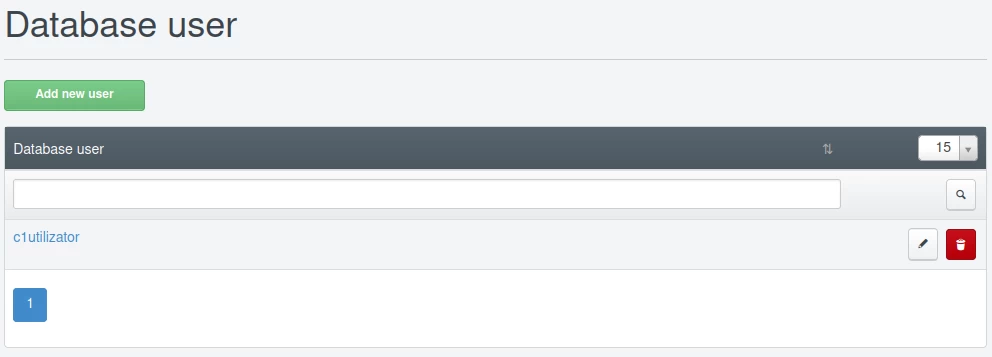
isp config database users list

Hasonló cikkek

.ro domainek átkonfigurálásaÚtmutatók /Domainok

Ez az útmutató bemutatja azokat a lépéseket, amelyek szükségesek ahhoz, hogy megszerezzük az engedélyezési kulcsot a ROTLD panelből egy .ro domain új regisztrátorra való áthelyezéséhez.

77
által Mark Dohi
Nézetek 2236
Frissítve 1 éve
Közzétéve: 06/02/2018
A PHP verzió megváltoztatása cPanelben VPS hosting csomagok esetén a MultiPHP Manager segítségévelÚtmutatók /cPanel

Ebben a cikkben bemutatjuk a PHP-verzió megváltoztatásához szükséges lépéseket egy cPanel fiókban a MultiPHP Manager segítségével.

46
által Sebastian Szlivka
Nézetek 2536
Frissítve 1 éve
Közzétéve: 18/10/2017
Az IP-cím feloldása a Hostico szerverekenÚtmutatók /Dev

Ebben az útmutatóban bemutatásra kerülnek a szükséges lépések a tűzfalban szereplő IP-cím feloldásához a Hostico szerverein.

32
által Mark Dohi
Nézetek 1260
10 hónappal ezelőtt frissítve
Közzétéve: 05/10/2020
E-mail fiók létrehozása a cPanelbenÚtmutatók /cPanel

A cPanel lehetővé teszi korlátlan számú e-mail fiók létrehozását a hosztolt domainekhez. Ez a útmutató elmagyarázza a szükséges lépéseket egy e-mail fiók létrehozásához és eléréséhez.

27
által Cătălin Adrian
Nézetek 5037
Frissítve 1 éve
Közzétéve: 28/06/2017
Másodlagos kapcsolattartó (Alképviselő) hozzáadásaÚtmutatók /Kereskedelmi

Adjon hozzá egy másodlagos kapcsolatot a Hostico ügyfélszámlájához az egyszerű lépések követésével. Ügyeljen arra, hogy meglévő fiókja legyen, és aktiválja a szükséges jogokat.

27
által Mark Dohi
Nézetek 2452
Frissítve 1 éve
Közzétéve: 08/07/2017