Útmutatók • Alkalmazások
SMTP használatával levelező űrlapok beállítása Joomla-ban
Ez a bemutató bemutatja, hogyan lehet SMTP hitelesítést használva levelező űrlapot létrehozni a Joomla alkalmazásban.
Nézetek 1327Frissítve 4 aniKözzétéve: 08/06/2022által Cătălin A.
Bevezetés
Ez a bemutató megmutatja, hogyan lehet levelező űrlapokat beállítani az SMTP protokollon keresztül a Joomla-ban.
Elvárások:
- Érvényes tárhelyfiók és domain
- A Joomla alkalmazás telepítve van a hosztra, és hozzáférés az adminisztrációs panelhez
- Olyan e-mail fiók, amelyet a hosztoló panelen hoztak létre, és e-mailek küldésére fogják használni
Kövesse az alábbi lépéseket:
- A Joomla alkalmazás adminisztrációs oldalához fogunk hozzáférni, ahol a platform belépési adatait fogjuk használni

- A fő adminisztrációs oldalon a jobb felső sarokban lépjen be a Globális beállítások menübe
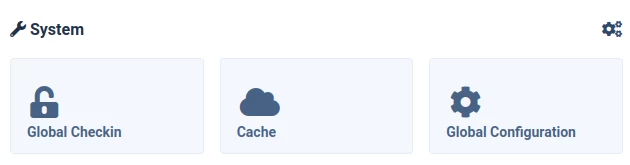
- A megjelenített oldalon válaszd ki a Server fület

- Görgessen le az oldalon a Posta szakaszig, ahol ki kell töltenie:
- A levél küldése be van állítva IGEN arra, hogy a webhelyről történő email küldés lehetősége aktív legyen

- A tömeges e-mailek letiltása Nem értékre van állítva, hogy lehetővé tegye tömeges e-mailek küldését hírlevél esetén

- Feladó email - adja meg azt az email címet, ahonnan az emailek kerülnek kiküldésre

- Küldő neve - töltsd ki a nevet, amelyet a levél küldőjeként szeretnél megjeleníteni

- Válaszolj az Emailre - töltsd ki azt az email címet, ahová a küldött emailek válaszait szeretnéd megkapni. Ez eltérhet.

- Válasz Név - töltse ki a kívánt nevet, amely a küldött e-mailre adott válaszkor fog megjelenni

- Mailer - válaszd az SMTP lehetőséget az elérhető listából

- SMTP Host - a használt levelezőszerver neve van kitöltve

- SMTP Port - töltse ki a levelezési szolgáltatás kommunikációs portját

- SMTP Biztonság - válaszd a STARTTLS lehetőséget

- SMTP Hitelesítés - mindig IGEN beállítva

- SMTP Felhasználónév - töltse ki a használt postaláda felhasználójával

- SMTP Jelszó - adja meg annak az email fióknak a jelszavát

- A konfiguráció végén nyomja meg a Mentés gombot, amely a bal felső sarokban található