🌼 Spring Sale — Akár 60% kedvezmény tárhelyre és domainekre
ÚtmutatókAlkalmazások

SMTP használata a levelező űrlapok beállításához az Opencartban

Ez a tanulmány bemutatja, hogyan lehet SMTP hitelesítéssel e-mail űrlapot beállítani az Opencart alkalmazásban.

1
Nézetek 1198Frissítve 11 luniKözzétéve: 13/06/2022által Cătălin Adrian

Bevezetés

Ez a bemutató elmagyarázza, hogyan állíthatóak be a levelező űrlapok SMTP protokoll használatával az Opencartban.

Elvárások:

  • Érvényes tárhelyfiók és domain
  • Az Opencart alkalmazás telepítve van a hostingon, és hozzáférés az adminisztrációs panelhez
  • Egy leveleződoboz, amelyet a hosztoló panelben hoztak létre, és amelyet e-mailek küldésére fognak használni

Kövesse az alábbi lépéseket:

  • Az Opencart alkalmazás adminisztrációs oldalát fogjuk elérni, ahol a platformján található bejelentkezési adatokat fogjuk használni
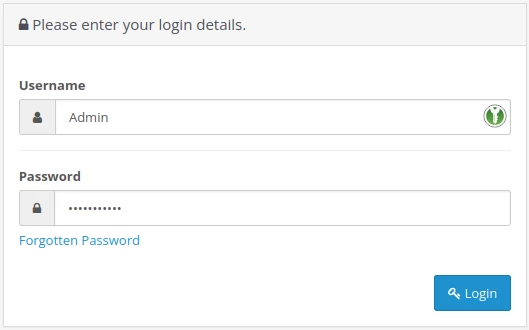
Logare admin Opencart

  • A főoldalon válassza a Rendszer lehetőséget, majd a bal oldali menüből a Beállítások lehetőséget
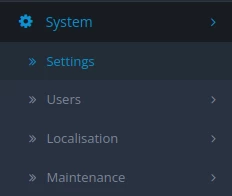
setari sistem opencart

  • A megjelenített oldalon kattintson a szerkesztés gombra  a Tevékenység mezőben
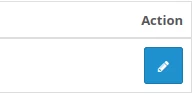
edtitare admin opencart

  • A következő oldalon válaszd ki a Mail fület
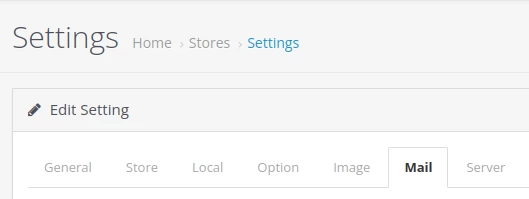
setari mail opencart

  • A űrlapmezők a következőképpen vannak kitöltve:

1. Mail Engine az SMTP protokoll van kiválasztva

SMTP opencart

2. Levél Paraméterek üresen hagyhatóak, mivel ez csak a PHP Mail funkció konfigurálása során opcionális.

parametrii mail opencart

3. SMTP Hostnév a levelezőszerver nevét kell kitölteni a formátumban mail.domeniu.ro. A hostname elé a tls:// vagy ssl:// kifejezést is bele kell írni

4. SMTP Felhasználónév töltsd ki az email dobozt felhasználóval

utilizator mail opencart

5. SMTP Jelszó a levelező fiók jelszavával van kitöltve

parola mail opencart

6. SMTP Port töltse ki a 587 portot, hogy a hitelesítés a biztonságos STARTTLS protokollon keresztül történjen

port starttls opencart

7. SMTP időtúllépés alapértelmezés szerint 5 másodpercre van beállítva

timeout smtp opencart

8. Értesítő E-mail ellenőrzi azokat a kategóriákat a webhelyen, amelyekhez az értesítésekhez beállított e-mail űrlap szükséges.

alerte mail opencart

  • Ezután nyomd meg a Mentés gombot, amely a jobb felső részen található.

salvare setari opencart

Hasonló cikkek

További domainek hozzáadása a Webuzo PanelebenÚtmutatók /Webuzo

Tanulj meg, hogyan lehet egy kiegészítő domaint hozzáadni a Webuzo panelhez. Kövesd az egyszerű lépéseket a domainek és aldomainok hatékony kezeléséhez.

4
által Alexandru Rogojan
Nézetek 1051
11 hónappal ezelőtt frissítve
Közzétéve: 14/09/2017
Promóciós kuponok alkalmazásaÚtmutatók /Kereskedelmi

Ebben a részen bemutatjuk a lépéseket, amelyeket követni kell a kedvezménykuponok megrendelésnél vagy a számlán történő alkalmazásához.

3
által Mark Dohi
Nézetek 1390
10 hónappal ezelőtt frissítve
Közzétéve: 10/04/2018
E-mail fiók hozzáadása iPhone-on vagy iPaden a Mail alkalmazásbanÚtmutatók /Email

Tanulja meg, hogyan adjon hozzá egy email fiókot iPhone vagy iPad eszközén a Mail alkalmazásban, egyszerű lépésekkel az IMAP/POP3 beállításához.

1
által Florin Petran
Nézetek 2054
Frissítve 1 éve
Közzétéve: 10/01/2019
A webhely másolása a Plesk panelbenÚtmutatók /Plesk

Ebben a bemutatóban bemutatjuk a lépéseket, hogy miként lehet a weboldal fájlokat egy másik helyre másolni ugyanazon a hosting csomagon (klónozás) vagy FTP-n keresztül egy külső szerverre.

1
által Alexandru Jurca
Nézetek 991
11 hónappal ezelőtt frissítve
Közzétéve: 16/07/2021
A névszerverek beállítása a Hostico ügyfélszámlájánÚtmutatók /Kereskedelmi

Ebben a tutoriálban bemutatjuk a névszerverek (frissítés) megváltoztatásának módszerét a Hostico ügyfélszámláján.

által Mark Dohi
Nézetek 3561
Frissítve 2 hónapja
Közzétéve: 22/05/2018