Útmutatók • ISPConfig
A CNAME rekord módosítása vagy hozzáadása az ISPConfig adminisztrációs panelen.
Ebben a bemutatóban bemutatjuk a CNAME rekord módosításához vagy hozzáadásához szükséges lépéseket.
Nézetek 1203Frissítve 3 aniKözzétéve: 22/11/2022által Florin P.
Bevezetés
- A CNAME rekordokat általában arra használják, hogy egy DNS rekordot, például a www-t, összekapcsoljanak azzal a doménnal, amely a rekord tartalmát hosztolja. Ez a típusú rekord hasznos, amikor szükséges rekordokat külső szolgáltatásokra, például a Shopify-ra átirányítani;
- Például egy CNAME rekord módosításához a shops.shopify.com rekordot fogjuk használni, amelyet a shops.myshopify.com domain www rekordjához fogunk társítani;
- A cikk első részében bemutatjuk, hogyan módosíthat egy meglévő CNAME rekordot, a második részben pedig azt, hogyan adhat hozzá egy új rekordot.
Követelmények
- Az ISPConfig panel adminisztrációs adatai megérkeztek a Hostico fiókhoz társított email fiókba, amikor a VPS aktiválva lett.
Lépések
1. A CNAME rekord módosítása
- Először csatlakozni fogunk az ISPConfig vezérlőpulthoz az alábbi hozzáférési címek egyikével: https://SERVERNAME:10200 vagy https://SERVER_IP:10200 vagy https://DOMAIN.XX:10200

A következő oldalon való bejelentkezés után kattintson a DNS gombra az oldal felső menüjében;

- Keresni fogunk abban a listában, amely megjelenik az átírni kívánt domain esetében. A rekordok szerkesztésének folytatásához rákattintunk a domain névre;

- A módosításhoz kattintson a CNAME rekordot tartalmazó sorra;

- Ezért az oldalon módosítjuk a Target Hostname mezőt a current hostico.net rekordban shops.myshopify.com-ra, majd rákattintunk a lap alján található Mentés gombra;
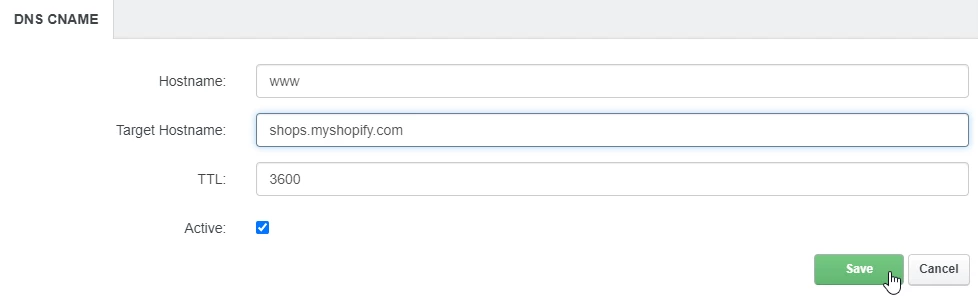
- Ezután a www regisztráció a shops.myshopify.com címre fog átirányítani
2.CNAME-rekord hozzáadása.
- A CNAME rekord hozzáadásához visszatérünk a DNS zónához, a fenti utasítások szerint, kattintsunk a DNS gombra a navigációs sávban, majd kattintsunk arra a domainre, amelynek zónáját módosítani szeretnénk;
- A következő lépésben rákattintunk a "CNAME" nevű felső gombra;

Az Hostname mezőbe beírjuk a hivatkozott CNAME rekordot, és a Target Hostname mezőbe: a rekord célját (ahonnan azt a CNAME-t szeretnénk betölteni). Ezután rákattintunk az űrlap alján található Save gombra;

- Ezeknek a rekordoknak a terjedése néhány órát is igénybe vehet. Javasoljuk, hogy ellenőrizze a böngészője gyorsítótárát és/vagy az operációs rendszere DNS gyorsítótárát a ellenőrzés előtt;
- A DNS-átviteli idő az az időtartam, ameddig a DNS-változtatások frissülnek az interneten.