🌼 Spring Sale — Akár 60% kedvezmény tárhelyre és domainekre
ÚtmutatókcPanel

A PHP verziójának megváltoztatása a fő fiók aldomainjei és kiegészítő domainei számára.

Ebben a cikkben bemutatjuk azokat a lépéseket, amelyek szükségesek ahhoz, hogy megváltoztassuk a PHP verziót az egyik kiegészítő domainen vagy egy, a fő domain-től eltérő aldomainen.

Nézetek 935Frissítve 1 anKözzétéve: 14/07/2021által Eduard Konievic

Bevezetés

Ez a útmutató bemutatja a szükséges lépéseket a PHP verziójának megváltoztatásához egy kiegészítő domainen vagy a fő domain-től eltérő almappán.

Elvárások

  • egy cPanel fiók

A követendő lépések

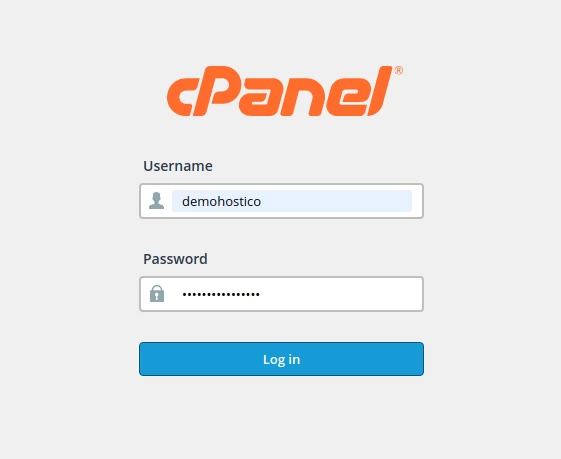
  • bejelentkezünk a vezérlőpultba.

cpanel, login, php

  • Elmegyünk a a Fájlok szekcióba, ahol rákattintunk a "Fájlkezelő" lehetőségre

Cpanel file manager

  • Kiválasztjuk a vagy az aldomain-t, ahol szeretnénk megváltoztatni a PHP verziót
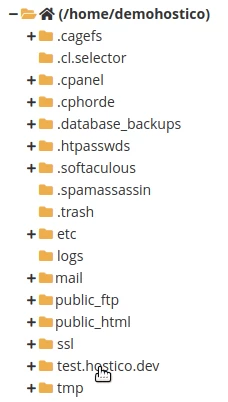
file manager


  • Itt a következő sorokat beszúrjuk a .htaccess fájlba, amely a fájl kezdetén lesz.
  • Ha az .htaccess fájl nem látható, kérjük, látogasson el erre a cikkre, hogy megtudja, hogyan lehet megtekinteni a rejtett fájlokat.
```html ```SetHandler application/x-httpd-alt-phpXX___lsphp</FilesMatch>

ahol az XX a kívánt PHP verziót jelenti.

Miután szerkesztettük a .htaccess fájlt, keressük meg a "SZOFTVER" szakaszt, ahol rákattintunk a "PHP verzió kiválasztása" lehetőségre. A PHP direktívák szerkesztéséhez a megfelelő választott verzióhoz kövessük az alábbi útmutatót.

php select version, versiune, cpanel


Hasonló cikkek

Hitelesítés a cPanel-ben az ügyfélszámláról.Útmutatók /Kereskedelmi

Ez a útmutató bemutatja azt az eljárást, amelyet a Hostico ügyfélfiókjából a tárhelyszolgáltatás cPanel-jébe való bejelentkezéshez lehet használni.

9
által Mark Dohi
Nézetek 5418
Frissítve 1 éve
Közzétéve: 05/06/2018
Fájlkezelés a cPanel vezérlőpult File ManagerévelÚtmutatók /cPanel

Tanulja meg, hogyan használja a cPanel File Manager-t a fájlok és mappák kezelésére, beleértve a másolás, áthelyezés, törlés és szerkesztés műveleteket.

4
által Alexandru Rogojan
Nézetek 1844
Frissítve 1 éve
Közzétéve: 30/05/2019
A WordPress admin jelszó (wp-admin) manuális visszaállításaÚtmutatók /WordPress

Ebben a cikkben bemutatjuk a szükséges lépéseket a WordPress admin területének jelszavának visszaállításához közvetlenül az adatbázisból.

1
által Sebastian Szlivka
Nézetek 1633
Frissítve 1 éve
Közzétéve: 05/10/2018
Az e-mail cím jelszavának megváltoztatása a cPanel-benÚtmutatók /cPanel

Tudd meg, hogyan módosíthatod egy e-mail fiók jelszavát a cPanelben, lépésről lépésre, hogy biztosítsd a fiókod biztonságát.

által Florin Petran
Nézetek 1048
Frissítve 1 éve
Közzétéve: 11/07/2018
Fájl- és mappajogok beállítása a cPanel File Manager használatávalÚtmutatók /cPanel

Ebben a cikkben bemutatjuk a szükséges lépéseket a fájlok és mappák engedélyeinek módosításához a hostingján a Cpanel Fájlkezelő segítségével.

által Sebastian Szlivka
Nézetek 863
Frissítve 1 éve
Közzétéve: 12/09/2018