Útmutatók • Alkalmazások
Fájlok és mappák jogosultságainak beállítása a FileZillával
Ebben a cikkben bemutatjuk a fájlok és mappák engedélyeinek módosításához szükséges lépéseket a hosztingon.
Nézetek 1794Frissítve 2 aniKözzétéve: 12/09/2018által Sebastian S.
Bevezetés
- Előfordulhatnak olyan helyzetek, amikor meg kell változtatnunk a fájlok vagy mappák engedélyeit a hoszton. Ez szükségessé válhat, ha egy alkalmazás vagy egy weboldal kéri, ha meg akarjuk akadályozni vagy korlátozni akarjuk a hozzáférést egy fájlhoz vagy mappához, stb. Az engedélyek két módon módosíthatók: vagy FTP kliens használatával, vagy a vezérlőpult által biztosított fájlkezelő használatával. Ebben a bemutatóban az FTP módszert mutatjuk be a FileZilla segítségével.
Követelmények
- Telepített FTP kliens FileZilla.
- FTP-bejelentkezési adatok, elérhetők az adminisztrációs információkkal kapcsolatos e-mailben.
Lépések
- A hosztolásra a FileZilla segítségével kell csatlakoznunk. Egy részletes lépéseket tartalmazó útmutatót az alábbi linken találhat Fájlok csatlakoztatása az FTP kliens FileZilla segítségével
- Miután csatlakoztunk a tárhelyhez, a fájlok a jobb alsó sarokban lévő dobozban fognak megjelenni. A jogosultságok megváltoztatásához navigálunk a kívánt mappához vagy fájlhoz, jobb gombbal kattintunk, majd kiválasztjuk a Fájl jogosultságok... lehetőséget.
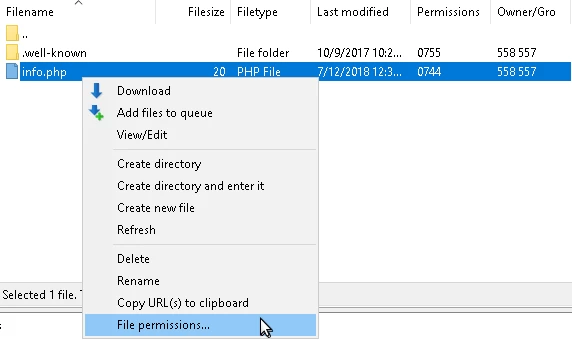
- A "Felhasználói jogok" című oszlopban meg tudjuk nézni a kiválasztott fájl vagy mappa aktuális jogosultságait oktális formátumban.
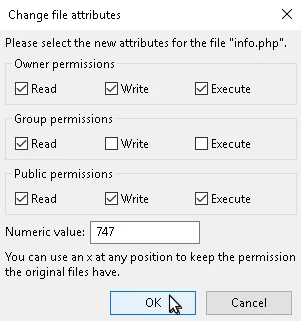
- A megjelenő ablakban lehetőségünk lesz a kívánt beállítások elvégzésére. Bejelölhetjük az olvasási, írási vagy végrehajtási jogosultságokat minden felhasználói típushoz: Felhasználó, Csoport vagy Más. Alternatívaként nyers módon is beállíthatjuk a jogosultságokat a Numerikus érték mező használatával (általában azok az alkalmazások, amelyek speciális jogosultságokat igényelnek, megadják nekünk a beállítandó számot).
- A beállítások elvégzése után rákattintunk az Ok gombra.
- Ha minden zökkenőmentesen ment, egy értesítést fogunk kapni a FileZilla jelentési dobozában az alkalmazás tetején.
