Útmutatók • cPanel
Kétfaktoros hitelesítés a cPanelben
Ebben a bemutatóban megmutatjuk, hogyan állíthatja be a Kétlépcsős Hitelesítést a cPanel admin panelben.
1
Nézetek 1515Frissítve 2 aniKözzétéve: 11/05/2018által Florin P.
Bevezetés
- Ebben a bemutatóban megmutatjuk, hogyan állíthatja be a Kétfaktoros Hitelesítést a cPanel adminisztrációs panelen.
Elvárások
- Hozzáférés a cPanel adminisztrációs panelhez.
- A Google Authenticator alkalmazás, amelyet telepítenünk kell az okostelefonunkra vagy táblagépünkre. Az alkalmazás elérhető Android, iOS és Windows Phone rendszeren Authenticator+ néven.
Lépések
- Bejelentkezünk a cPanel admin panelbe, majd a Biztonság fülre megyünk, és rákattintunk a Kétfaktoros hitelesítésre.
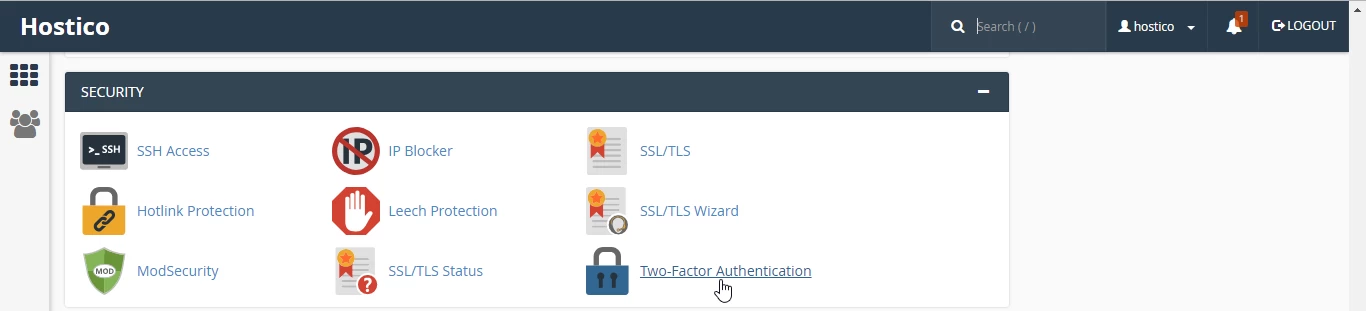
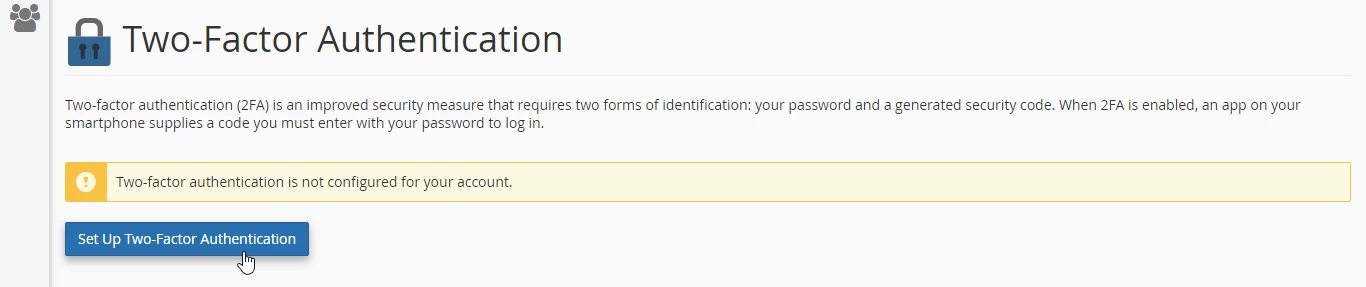
- A megnyíló új oldalon be tudjuk állítani a Kétfaktoros Hitelesítési módszert az Állítsa be a Kétfaktoros Hitelesítést gombra kattintva.
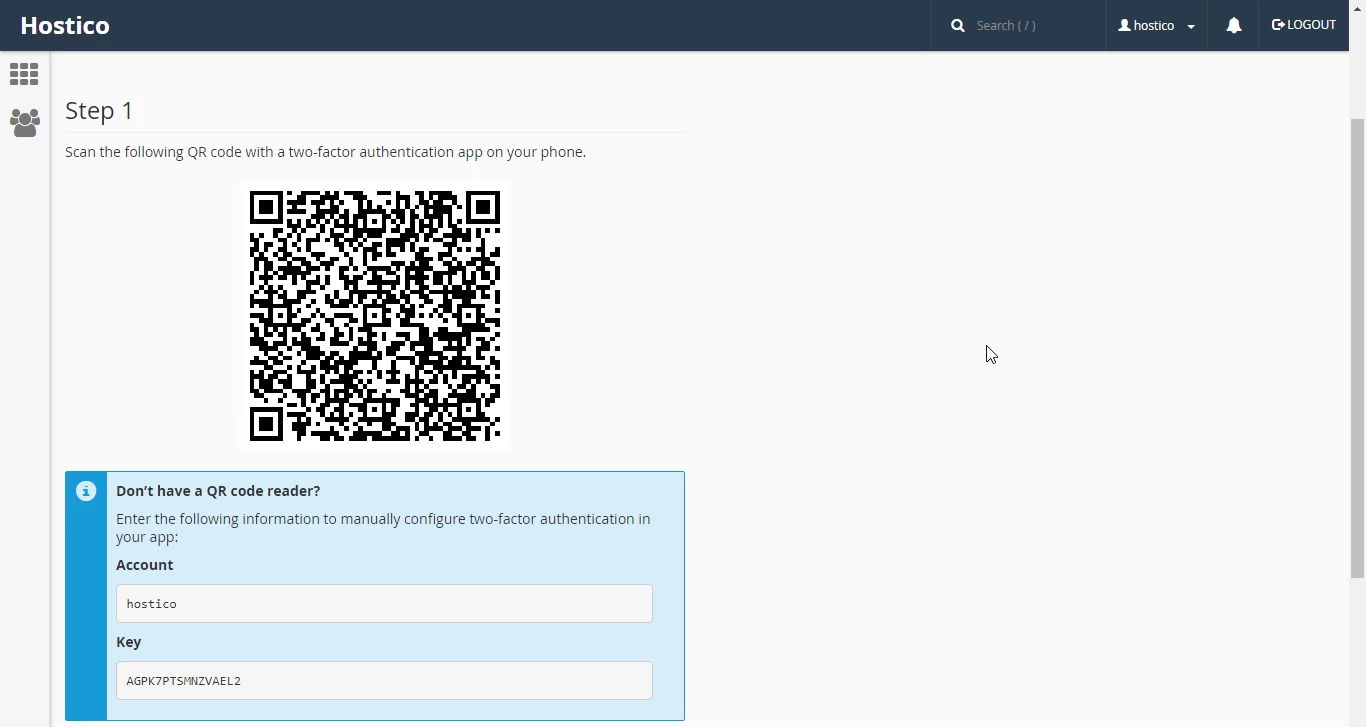
- Megnyitjuk a Google Authenticator alkalmazást, és beolvassuk az első lépés QR-kódját, vagy manuálisan beírjuk az adatokat a Fiók és Kulcs mezőkbe a Google Authenticator alkalmazásban, ha nem tudjuk beolvasni a QR-kódot.
- A következő lépés a Google Authenticator alkalmazás által generált kód megadása a Biztonsági kód mezőben.
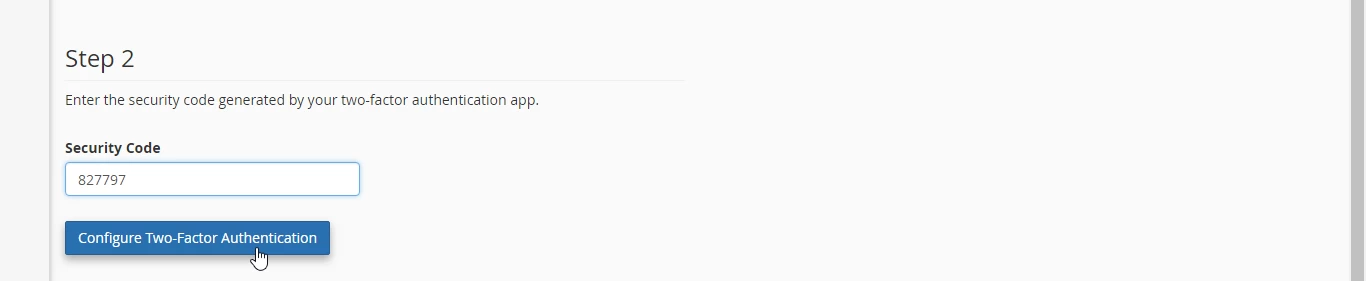
- A kód megadása után kattintson a Kétlépcsős Azonosítás Konfigurálása lehetőségre a Kétlépcsős Azonosítás módszer beállítási eljárásának befejezéséhez.

- Attól a pillanattól kezdve, amikor bejelentkezünk a cPanel adminisztrációs panelre a felhasználónév és jelszó megadása után, egy további biztonsági kódot kérnek tőlünk.

- Megnyitjuk a Google Authenticator alkalmazást, hogy generáljuk az egyedi kódot, beírjuk az egyedi kódot, majd rákattintunk a Folytatás gombra, hogy hitelesítsük magunkat a cPanel adminisztrációs panelen.
- A program által generált kódok egyediek és 15 másodpercenként változnak. A kódok generálásához az alkalmazásnak nincs szüksége internetkapcsolatra.
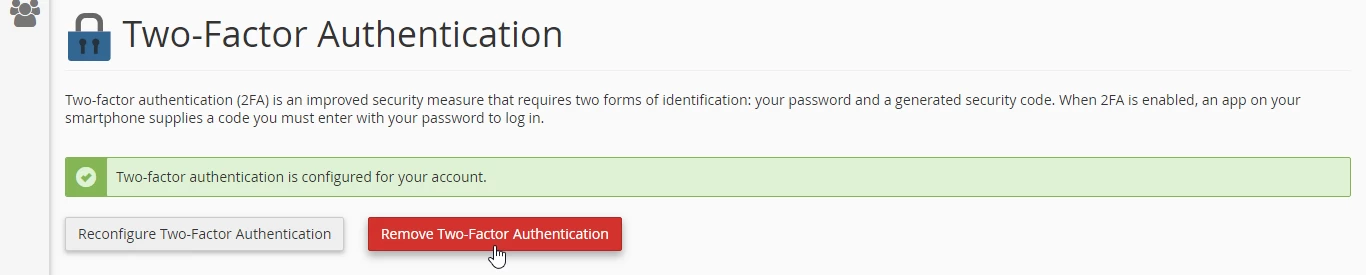
- Ha már nem szeretnénk használni a Kétfaktoros Azonosítást, bejelentkezünk a cPanel adminisztrációs panelbe, átmegyünk a Biztonság fülre, rákattintunk a Kétfaktoros Azonosításra, és az új oldalon, ami megnyílik, rákattintunk a Kétfaktoros Azonosítás eltávolítása gombra.