Útmutatók • Webuzo
FTP-fiók hozzáadása a Webuzo adminisztrációs panelen
Ez a bemutató ismerteti a szükséges lépéseket egy új FTP-fiók hozzáadásához a Webuzo adminisztrációs panelen.
Nézetek 1035Frissítve 1 anKözzétéve: 26/06/2017által Florin P.
Bevezetés
Ez a tutorial bemutatja a szükséges lépéseket egy új FTP-fiók hozzáadásához a Webuzo adminisztrációs panelen.
Követelmények
- Webuzo fiókkezelési adatok
Lépések
- A Webuzo panelba való bejelentkezés után a FTP szekcióba megyünk.

- Az Add FTP Account gombra kattintva egy új oldal nyílik meg, ahol egy új FTP-fiókot adhatunk hozzá.
- Itt az alábbi mezőkbe fogjuk hozzáadni: az FTP felhasználó nevét, esetünkben a felhasználó hostico, a kívánt jelszót, amelyet mindkét mezőbe be kell írni, a felhasználónak kijelölt hely (kvóta - korlátlan) vagy meghatározzuk a kívánt helyet (méret MB-ban a kívánt helyhez), és az utolsó mezőben a könyvtár, amelyhez az FTP fiók felhasználója hozzáférést kap.
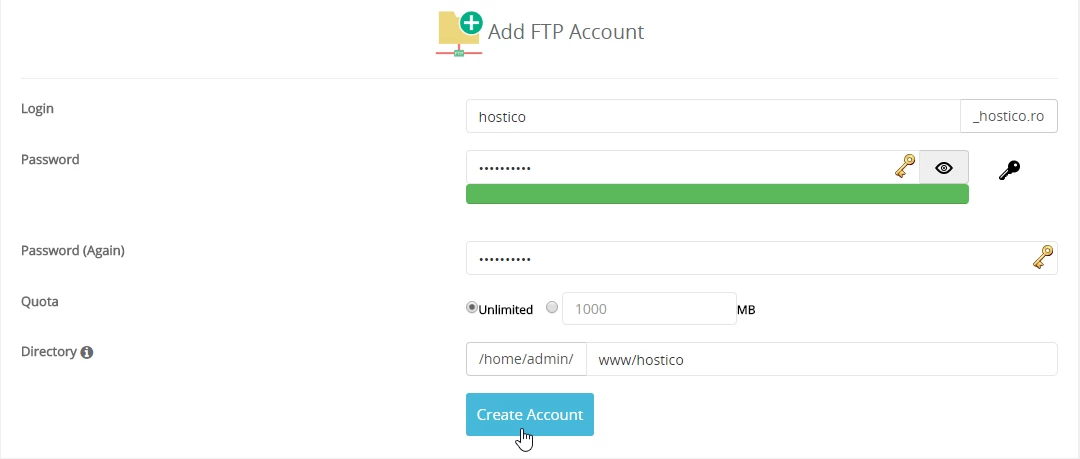
- Azt javasoljuk, hogy használjon legalább 10 karakter hosszú jelszót, amely tartalmaz nagybetűs ABC és kisbetűs abc betűket, számokat 0123456, valamint speciális karaktereket (*, ?, +, #). A jelszó megadása után az alatta lévő sáv színe megváltozik attól függően, hogy mennyire biztonságos a választott jelszó. A piros szín alacsony biztonságú jelszót jelent, a narancs közepes biztonságot, míg a zöld magas biztonságú jelszót jelöl.
- Inkább lehetőséget biztosítunk egy jelszó automatikus generálására a
 gombra kattintva, valamint a
  jelszó megtekintéséhez kattintva.
 - Ez a művelet a Fiók létrehozása gomb megnyomásával fog befejeződni
- A meglévő FTP-fiók módosításához lépjünk a Manage FTP-re, ahol a jelszót a
 ikonra kattintva módosíthatjuk. A kiosztott tárhely (quota) szerkesztéséhez kattintsunk a
  gombra.