Útmutatók • Email
Email-fiók manuális konfigurálása a Thunderbirdben
Tanuld meg, hogyan állíthatod be manuálisan az e-mail fiókod a Thunderbirdben, az IMAP vagy POP3 beállítások használatával. Kövesd az egyszerű lépéseket a gyors beállításhoz!
2
Nézetek 2590Frissítve 1 anKözzétéve: 15/02/2018által Florin P.
Bevezetés
- Ebben a bemutatóban megmutatjuk, hogyan konfigurálhatja manuálisan az e-mail fiókját a Thunderbirdben.
Követelmények
- Email cím és annak jelszava.
- A Thunderbird levelezőklient telepítve.
- A mail szerver beállításai (IMAP, POP3 és SMTP).
Lépések
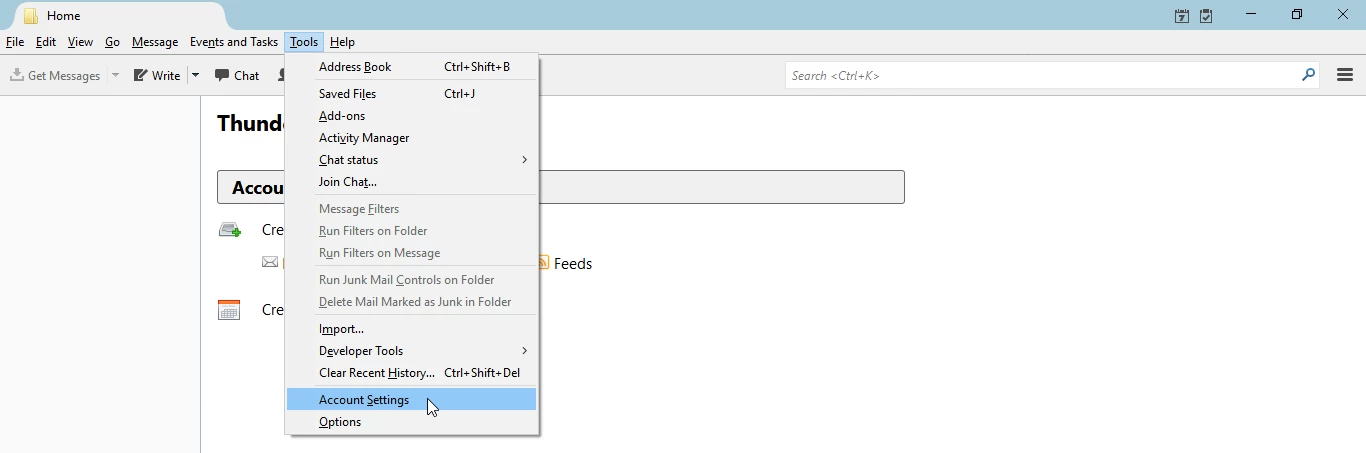
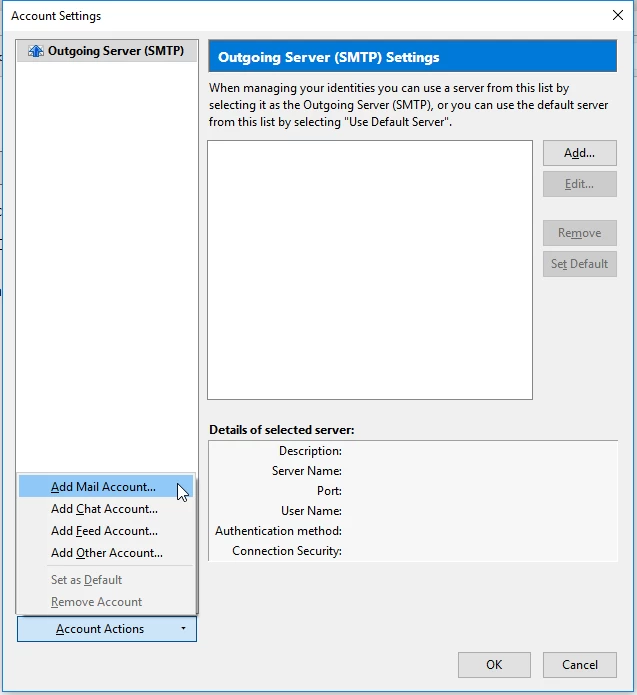
- Nyissa meg a Thunderbird alkalmazást, kattintson a Tools gombra, majd a Account Settings lehetőségre. Az ablak alján válassza a Account Actions lehetőséget, majd kattintson az Add Mail Account gombra.
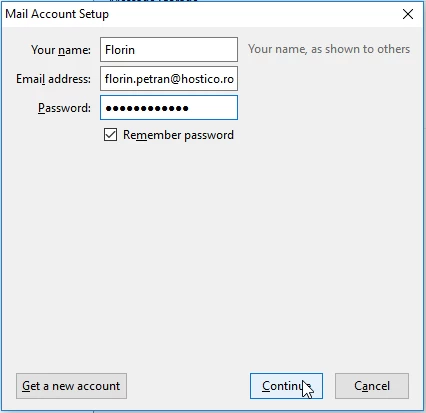
- Töltse ki a mezőket a következő információkkal:
- Név: Az a név, amely a feladókén fog megjelenni.
- E-mail cím: A teljes e-mail cím.
- Jelszó: Az e-mail fiók jelszava.
- A kézi konfigurálásához az e-mail fióknak kattintson a Kézi konfiguráció gombra.
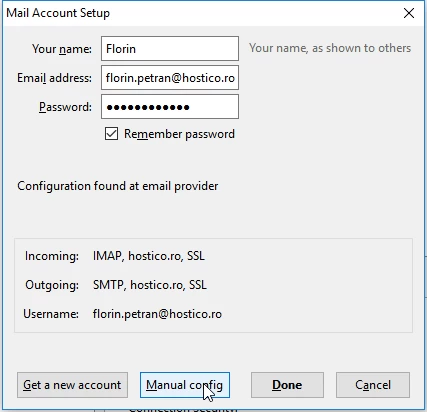
- Javasoljuk, hogy az e-mail fiók konfigurálását IMAP protokollal végezze el.
- Töltse ki a mezőket a következő beállításokkal:
- Felhasználónév: Teljes e-mail cím (pl. florin.petran@hostico.com).
- Jelszó: Az e-mail fiók jelszava.
- Bejövő szerver (Incoming): hostico.ro.
- IMAP Port: 993 vagy POP3 Port: 995.
- Kimenő szerver: hostico.ro.
- SMTP Port: 465.
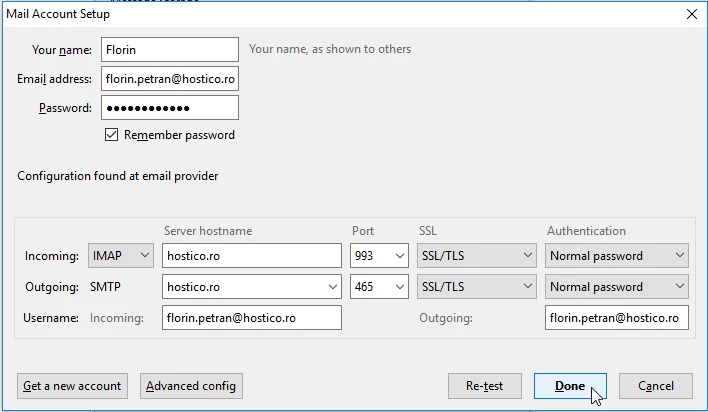
- Adata megadása után kattintson a Kész gombra az e-mail fiók beállításának befejezéséhez.