Útmutatók • cPanel
Email továbbítása a cPanelben
A cPanel lehetővé teszi korlátlan számú e-mail üzenet továbbítást egy postafiókból a másikba, legyen az belső vagy külső.
1
Nézetek 1548Frissítve 2 aniKözzétéve: 24/09/2017által Cătălin A.
Bevezetés
Ez a cikk a szükséges lépéseket ismerteti, amelyek lehetővé teszik az üzenetek átirányítását egy e-mail fiókból a cPanelben egy másik címre, függetlenül annak kiterjesztésétől.
Elvárások
- egy cPanel fiók
- egy e-mail cím azon a cPanel fiókon
Lépések követése
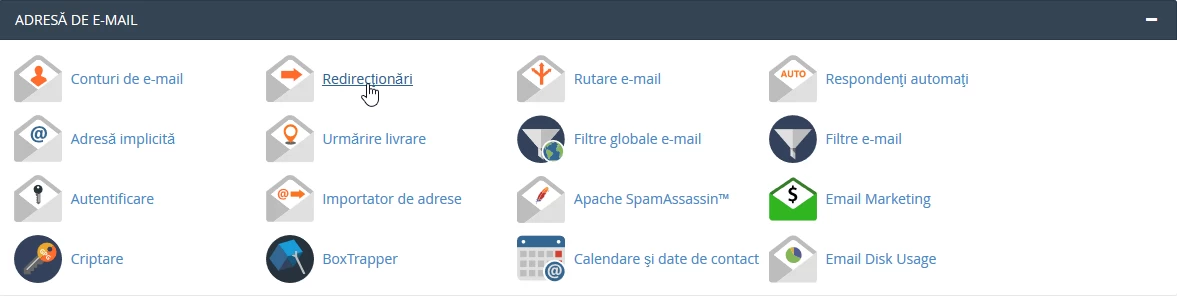
- miután bejelentkeztünk a cPanel vezérlőpultba, a megjelenő felületen keressük meg az "EMAIL CÍM" szakaszt, és ott kattintsunk a "Továbbítók" lehetőségre.
-
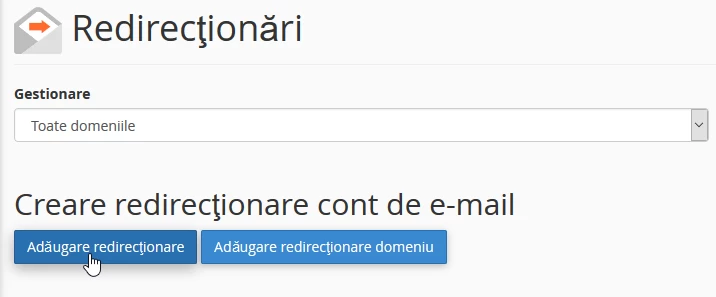
A megnyíló ablakban rákattintunk az 'Add átirányítás''
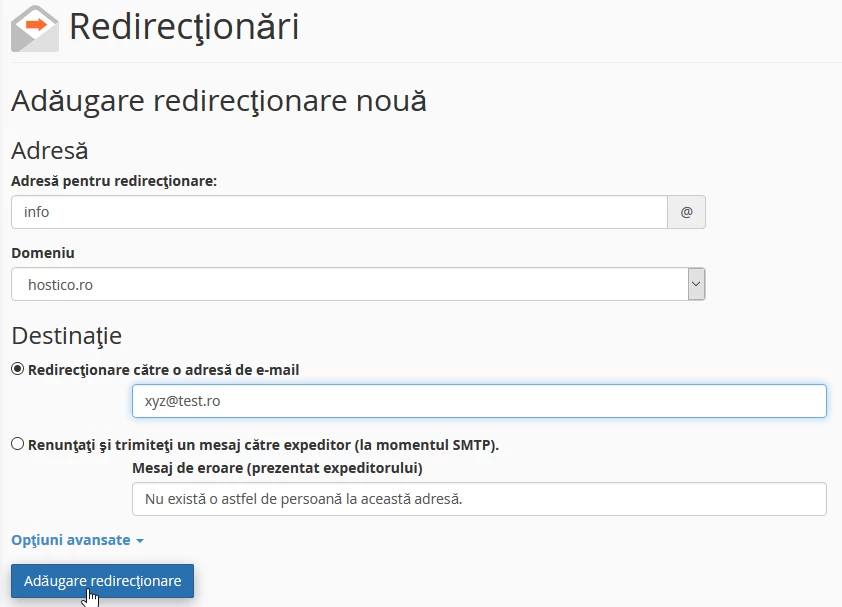
- a következő ablakban kitöltjük a ''Redirect Address'' mezőt - annak a címnek a neve, amelyre át szeretnénk irányítani
- az ''Domain'' mezőben kiválasztjuk azt a domaint, amelyen az e-mail cím létre van hozva, mivel előfordulhat, hogy több domain is van, ha a fiók több domaint hosztol
- az ''Cél, '' mezőbe be fogjuk írni azt az e-mail címet, ahová az átirányítást szeretnénk, majd rákattintunk az ''Átirányítás hozzáadása'' gombra