🌼 Spring Sale — Akár 60% kedvezmény tárhelyre és domainekre
ÚtmutatókDNS

A DNS zóna TTL (Time To Live) beállítása WHM-ben

Tudd meg, hogyan állítsd be a Time To Live (TTL) értéket egy DNS zónához a WHM segítségével. Lépésről lépésre útmutató a DNS rekordok hatékony kezeléséhez.

Nézetek 872Frissítve 1 anKözzétéve: 26/09/2018által Sebastian Szlivka

Bevezetés

  • A DNS (Domain Name Service) az emberi olvasásra alkalmas domain neveket (pl. example.com) számítógép által olvasható IP-címekké (pl. 192.0.32.10) alakítja. A DNS a szerveren létező "DNS zónákra" támaszkodik, hogy a domain neveket IP-címekké alakítsa.
  • A WHM lehetőséget kínál a Time To Live (TTL) beállítására egy DNS zónában a DNS Funkciók funkcióin keresztül. A TTL megadja, hogy a DNS szerver mennyi ideig tárol egy DNS rekordot a frissítés kéréséig a hiteles névszervertől, másodpercben mérve.

Követelmények

  • WHM bejelentkezési adatok. Ezek megtalálhatók a viszonteladói fiók vagy a cPanel/WHM-mel rendelkező VPS kezelési adatait tartalmazó e-mailben.

Lépések

  • A WHM panelba való belépés után az oldal bal oldalán a DNS Functions szakaszhoz megyünk, és rákattintunk a Set Zone Time To Live (TTL) lehetőségre. Alternatívaként kereshetjük ezt a menüt a bal felső sarokban található keresőmező segítségével.

DNS Functions din panou WHM

  • A következő oldalon kiválasztjuk a domaint, amelynél a változtatásokat szeretnénk végrehajtani. A Új TTL: mezőben beállítjuk a kívánt TTL értéket másodpercekben. Ha DNS klasztert használunk (több szinkronizált névszerver), akkor jelölhetjük a A változtatások nem szinkronizálása a DNS klaszteren lehetőséget, ha nem akarjuk, hogy a változtatások szinkronizálódjanak az összes névszerveren.
  • A befejezés után rákattintunk a TTL-ek beállítása gombra.
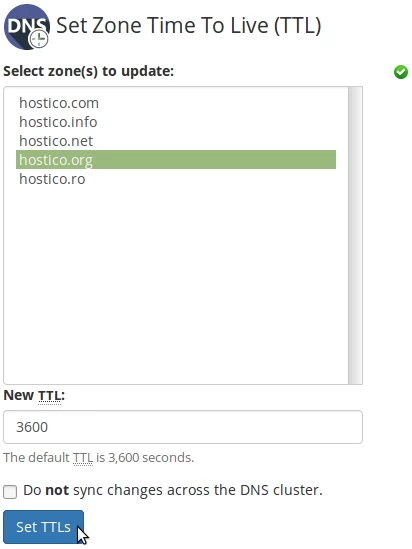
Set TTLs DNS Zone WHM

  • Ha minden simán ment, egy megerősítő üzenet fogad minket a következő formában:
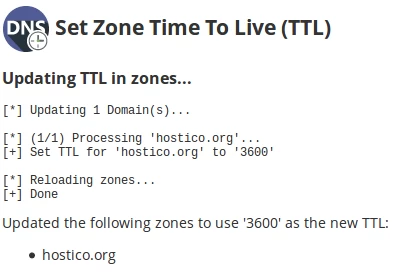
Mesaj de confirmare Updating TTL in zones


Hasonló cikkek

DNS beállítások a Webuzo panelbenÚtmutatók /Webuzo

Tanulja meg, hogyan lehet szerkeszteni és beállítani a DNS rekordokat a Webuzo panelben. Kövesse a lépéseket a domainek és almappák hatékony kezeléséhez.

48
által Alexandru Rogojan
Nézetek 2328
11 hónappal ezelőtt frissítve
Közzétéve: 14/09/2017
A PHP verzió megváltoztatása cPanelben VPS hosting csomagok esetén a MultiPHP Manager segítségévelÚtmutatók /cPanel

Ebben a cikkben bemutatjuk a PHP-verzió megváltoztatásához szükséges lépéseket egy cPanel fiókban a MultiPHP Manager segítségével.

46
által Sebastian Szlivka
Nézetek 2553
Frissítve 1 éve
Közzétéve: 18/10/2017
Törölje a cache-t és a böngészési előzményeit a Chrome böngészőbenÚtmutatók /Alkalmazások

Tanulja meg, hogyan törölheti a Google Chrome böngésző előzményeit és gyorsítótárát a Ctrl+Shift+Delete billentyűkombináció használatával. A útmutató egyszerű lépéseket tartalmaz, és alkalmazható más böngészőkben is.

36
által Florin Petran
Nézetek 6312
5 éve frissítve
Közzétéve: 08/01/2018
E-mail fiók létrehozása a cPanelbenÚtmutatók /cPanel

A cPanel lehetővé teszi korlátlan számú e-mail fiók létrehozását a hosztolt domainekhez. Ez a útmutató elmagyarázza a szükséges lépéseket egy e-mail fiók létrehozásához és eléréséhez.

27
által Cătălin Adrian
Nézetek 5062
Frissítve 1 éve
Közzétéve: 28/06/2017
SSH beállítások a WebuzóbanÚtmutatók /Webuzo

Ebben a bemutatóban megtanulják, hogyan blokkolják az SSH-hozzáférést a Webuzo szerveren, a kapcsolat aktiválásával és a szükséges port konfigurálásával.

20
által Alexandru Rogojan
Nézetek 1070
11 hónappal ezelőtt frissítve
Közzétéve: 12/06/2018