Útmutatók • ISPConfig
A domainek hozzáadása az e-mail kiszolgálóhoz az ISPConfig vezérlőpulton.
Ebben a cikkben bemutatjuk a szükséges lépéseket egy domain konfigurálásához az ISPConfig e-mail szerverén, hogy használható legyen postaládák létrehozásához.
Nézetek 1205Frissítve 3 aniKözzétéve: 29/11/2022által Robert S.
Bevezetés
- Az ISPConfig lehetőséget kínál a saját domainekhez kapcsolódó e-mail fiókok létrehozására. Az e-mail fiókok létrehozásához először a panelen kell hozzáadni a domaint a Domain menü Email Accounts kategóriájában.
- A webhosting panelban, a Weboldalak kategórián belül hozzáadott domainok automatikusan megjelennek ebben a menüben, így nincs szükség további konfigurálásra. Ez az oktatóanyag csak akkor alkalmazandó, ha a domaint kifejezetten e-mail használatra szeretnénk használni.
Követelmények
- A VPS aktiválásakor a Hostico fiókhoz kapcsolódó e-mail fiókba érkező ISPConfig panel adminisztrációs adatai.
Kövesd az alábbi lépéseket
- Először csatlakozni fogunk az ISPConfig vezérlőpulthoz az egyik hozzáférési címen:
https://SERVERNAME:10200
vagy
https://SERVER_IP:10200
vagy
https://DOMAIN.XX:10200
- Miután bejelentkeztünk a panelre, rákattintunk az Email gombra a navigációs sávban;
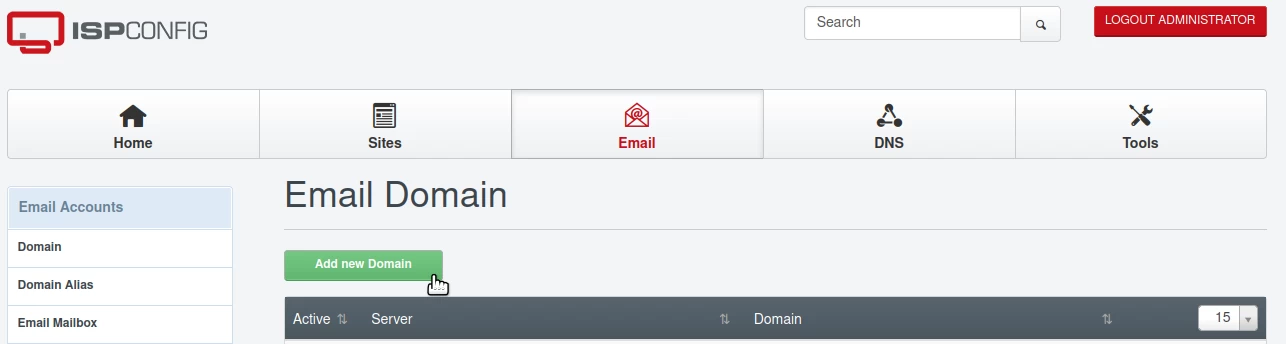
- Továbbiakban a Email Accounts kategóriára megyünk, és rákattintunk a Domain gombra;
- A listában, amely megjelenik, láthatjuk az e-mail szerverhez már hozzáadott domaineket, akár manuálisan, akár automatikusan a pannel;
- Csak azok a domainek fognak megjelenni, vagy azok adhatók hozzá ebben a menüben, amelyek később használhatók e-mail fiókok létrehozásához;
- Ahhoz, hogy hozzáadjunk egy további domaint, rákattintunk az Új domain hozzáadása gombra.
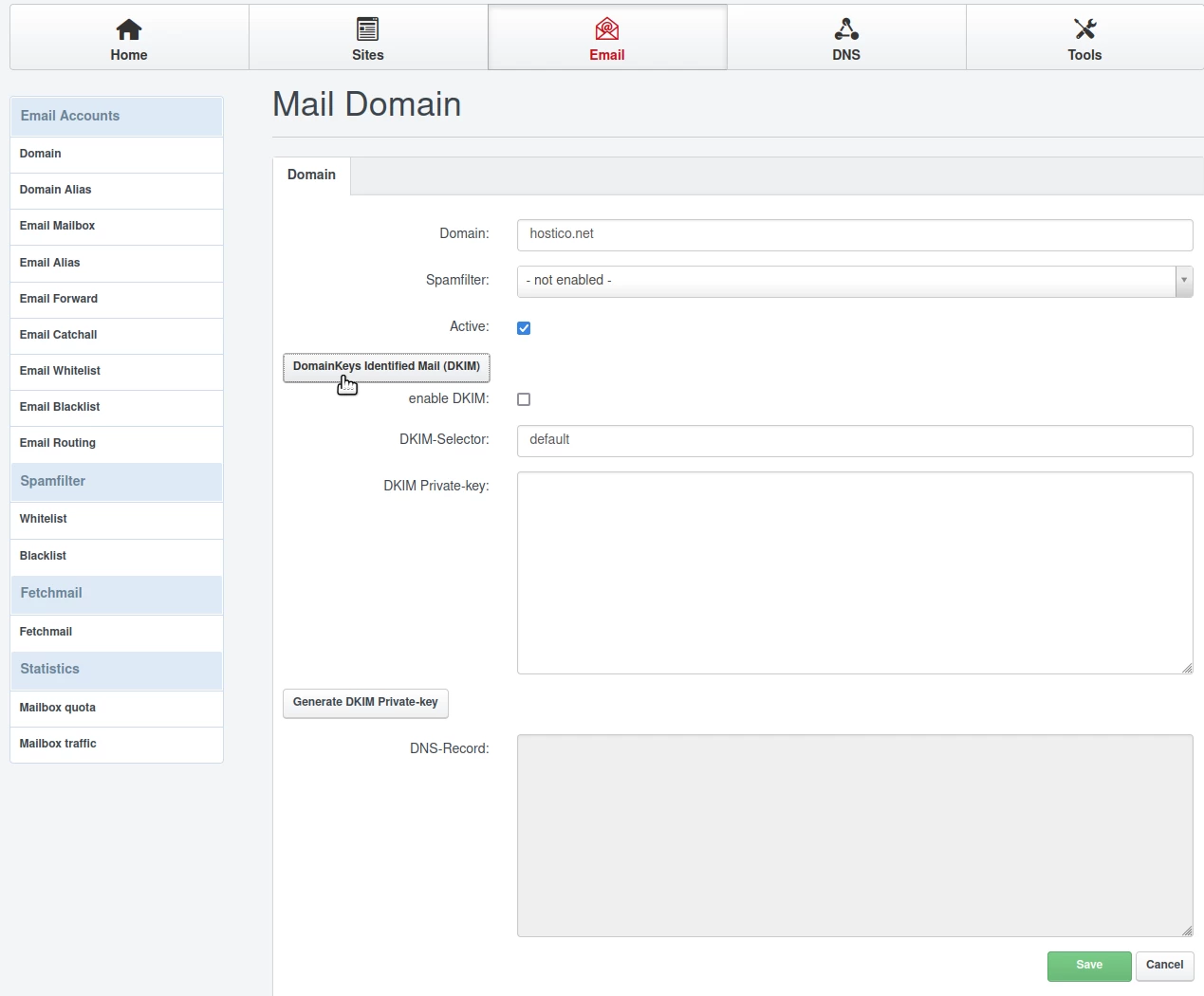
A következő ablakban a mezőket a következőképpen töltjük ki:
- Domain: Az a domain, amelyhez e-mail fiókokat szeretnénk létrehozni;
- Spamfilter: Az anti-spam szűrő agressziószintjét választjuk ki. Ajánlott a Normál opciót választani;
- Aktív: Az ellenőrző négyzetet hagyjuk; Ha a DKIM (spam/halászati védelem) beállítását is szeretnénk, akkor rákattintunk a DomainKeys Azonosított Levél (DKIM) gombra; Ajánlott ezt a lépést is végigcsinálni;
- DKIM engedélyezése: Ezt bejelölve tartjuk;
- DKIM-Selector: Nem változtatunk semmin;
DKIM Magánkulcs: Nem változtatunk semmin;
Kattintunk a gombra: DKIM Privát Generálása. A DKIM kulcsok a DKIM Privát-kulcsban és a lesznek generálva.
Ezután rákattintunk a Mentés gombra a jobb alsó sarokban.
A jövőben a fenti konfigurált domainhez e-mail fiókokat tudunk hozzáadni az E-mail fiók menüből az E-mail fiókok kategóriában.