Útmutatók • Alkalmazások
Automatikus e-mail fiók beállítása az Outlook alkalmazásban Androidon
Ebben a tutorialban végigmegyünk a szükséges lépéseken, hogy konfiguráljunk egy e-mail postafiókot az Outlook alkalmazásban Android operációs rendszereken.
1
Nézetek 1922Frissítve 2 aniKözzétéve: 11/06/2018által Sebastian S.
Bevezetés
- A következő oktatóanyagban bemutatjuk azokat a szükséges lépéseket, amelyek egy postaláda Android Outlook alkalmazásban való automatikus konfigurálásához szükségesek.
- A konfigurálás példájaként az office@demo.hostico.ro levelezőboxot fogjuk használni.
Követelmények
- Email fiók bejelentkezési adatai.
- Outlook alkalmazás telepítve a okostelefonon.
Lépések
- Nyissa meg az Outlook alkalmazást.

- Válasszuk a Kezdje el.

- Kiválasztjuk a Skip.

- Belépünk az email fiókba a mezőben, majd megnyomjuk a Folytatás gombot.

- A következő ablakban beállítjuk a kívánt fióktípust: Yahoo, Google, Microsoft Exchange, IMAP, stb. Az Hostico szerverein hosztolt e-mail fiók konfigurálásához az IMAP lehetőséget választjuk.
***Opcionális lépések***
- Ha az alkalmazás nem kér minket az fiók típusának kiválasztására, ezt manuálisan kell megtennünk. Megnyomjuk a "?" szimbólumot a jobb felső sarokban.

- Itt rákattintunk a Fiók szolgáltató megváltoztatása gombra.

- A következő ablakban beállítjuk a kívánt fióktípust: Yahoo, Google, Microsoft Exchange, IMAP, stb. Az Hostico szerverein hosztolt e-mail fiók konfigurálásához az IMAP lehetőséget választjuk.

***Opcionális lépések befejezése***
- Folytatjuk az email fiók beállítását.
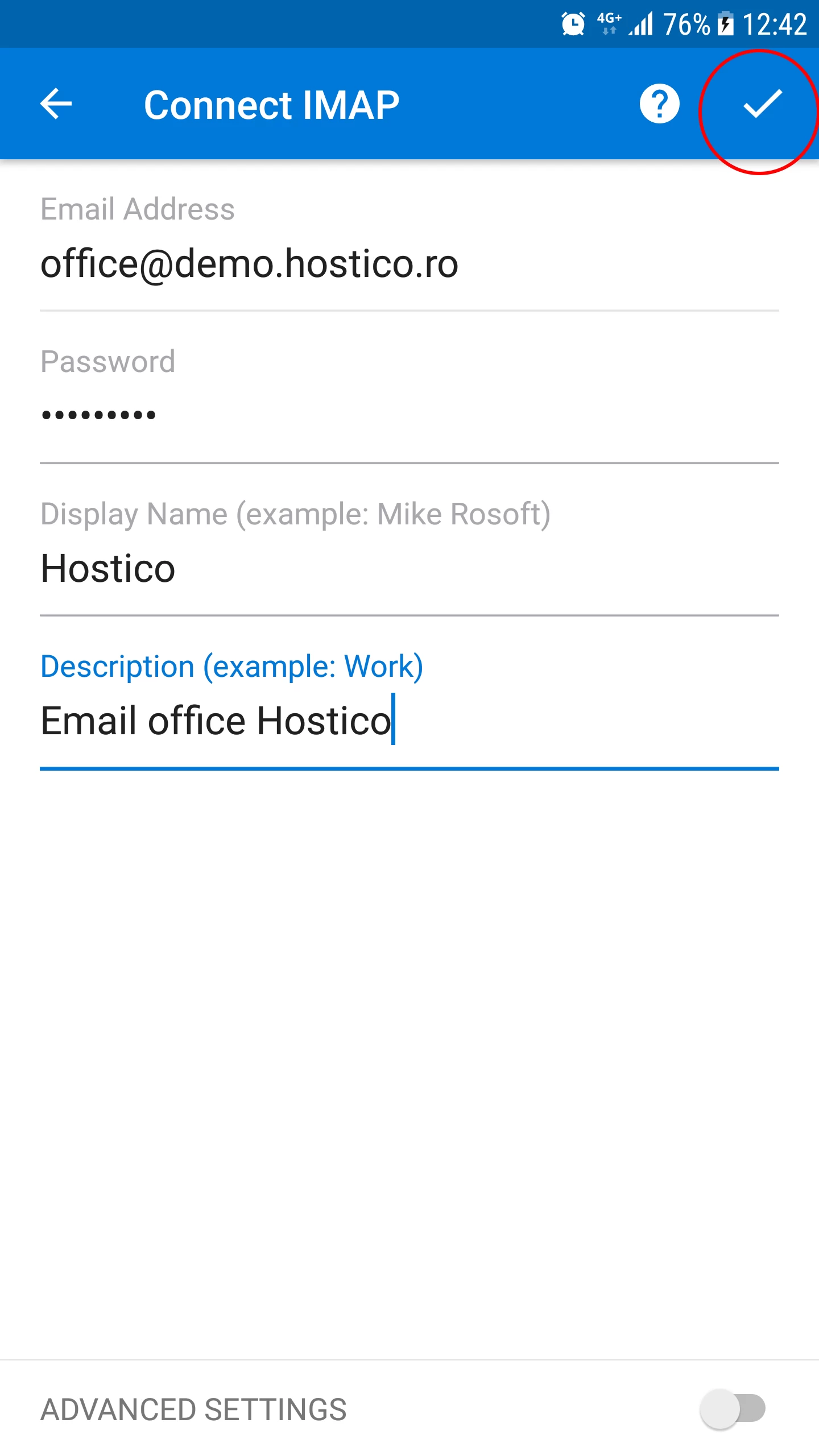
- A következő ablakban ki tudjuk tölteni a mezőket:
-E-mail cím -- az e-mail doboz.
-Jelszó -- a jelszó az e-mail dobozhoz.
-Megjelenítési név -- egy név, amely a Feladó mezőben fog megjelenni a célnál.
-Leírás -- egy rövid leírás a postafiókról. - A mezők kitöltése után rákattintunk a "✓" szimbólumot viselő gombra, a jobb felső sarokban.
- Ha figyelmeztetést kapunk az SSL tanúsítványról, akkor megnyomjuk a Tanúsítvány elfogadása gombot.
- Ha minden zökkenőmentesen ment, egy sikerüzenettel fognak minket üdvözölni.

- A levelek megtekintéséhez a postaládából a bal alsó sarokban a SKIP gombra kattintunk.
- Megjelenik egy rövid útmutató a Outlook programhoz. Ha nem szeretnénk követni ezt az útmutatót, újra kattintunk a bal alsó sarokban található ÁTUGRÁS gombra.
- Továbbá, lesz lehetőségünk használni az email fiókot.
