Promóciós kuponok alkalmazása
Ebben a részen bemutatjuk a lépéseket, amelyeket követni kell a kedvezménykuponok megrendelésnél vagy a számlán történő alkalmazásához.
Bevezetés
A Hostico által kínált promóciós kuponok lehetővé teszik kedvezmények alkalmazását a különböző lebonyolított kampányokon belül. Ezek új megrendelésekhez, közvetlenül a bevásárlókosárból, valamint a meglévő szolgáltatásokhoz már kiállított proforma számlákhoz is felhasználhatóak a megújítási folyamat során.
A továbbiakban részletezzük a két módszert, ahogy promóciós kupont használhat a Hostico platformján.
Tartalom
I. Promóciós kuponok alkalmazása a kosárban
II. Promóciós kuponok alkalmazása a proforma számlákon
Követelmények
• Legyen aktív ügyfél fiókja a Hostico platformján (kötelező a proforma számlákon lévő kuponok használatához).
• Legyen legalább egy érvényes promóciós kuponja, amelyet a Hostico kampányai keretében adtak ki.
• A proforma számlákon történő kuponok használata esetén ezeknek ki nem fizetettnek kell lenniük, és már nem lehettek feldolgozva.
I. Promóciós kuponok alkalmazása a bevásárlókosárban
Lépések
Miután belépett a Hostico ügyfélszámlájába, lépjen a Hosting -> Webtárhely szakaszra.
Megjegyzés: Ha Ön új ügyfél, és még nincs Hostico ügyfélszámlája, akkor az automatikusan létrehozásra kerül a rendelés befejezésekor, így a korai bejelentkezés opcionális.
A kívánt tárhelycsomagot ki kell választani, majd meg kell nyomni a Megrendelés gombot. A kiválasztott szolgáltatás automatikusan hozzáadásra kerül a Kosárhoz.
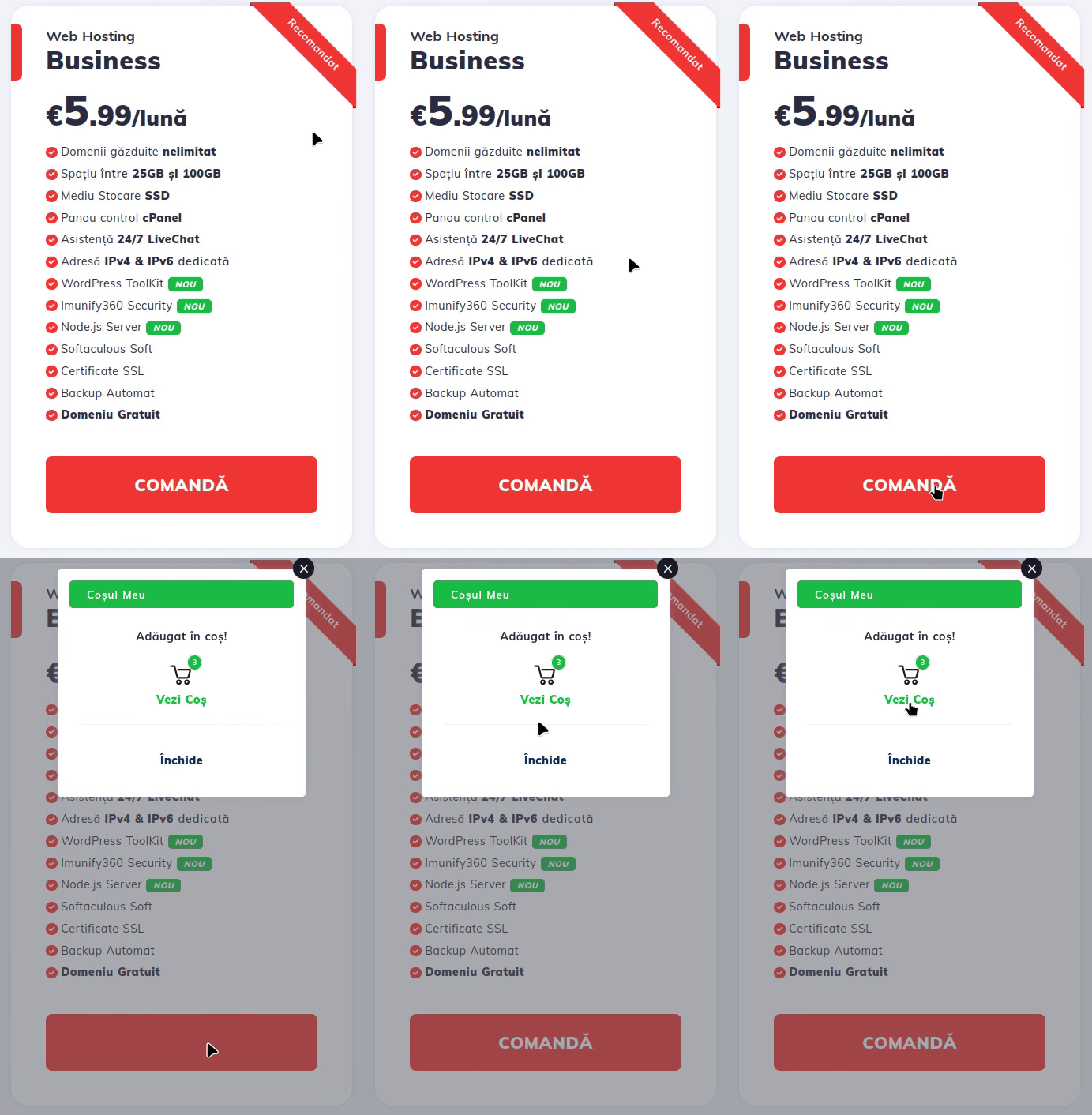
A megnyílt oldalon adja meg a domain nevét és a kívánt kiterjesztést.
Írja be a promóciós kuponkódot a kijelölt mezőbe, majd nyomja meg a Alkalmaz gombot, majd a Megrendelés gombot a vásárlás befejezéséhez.
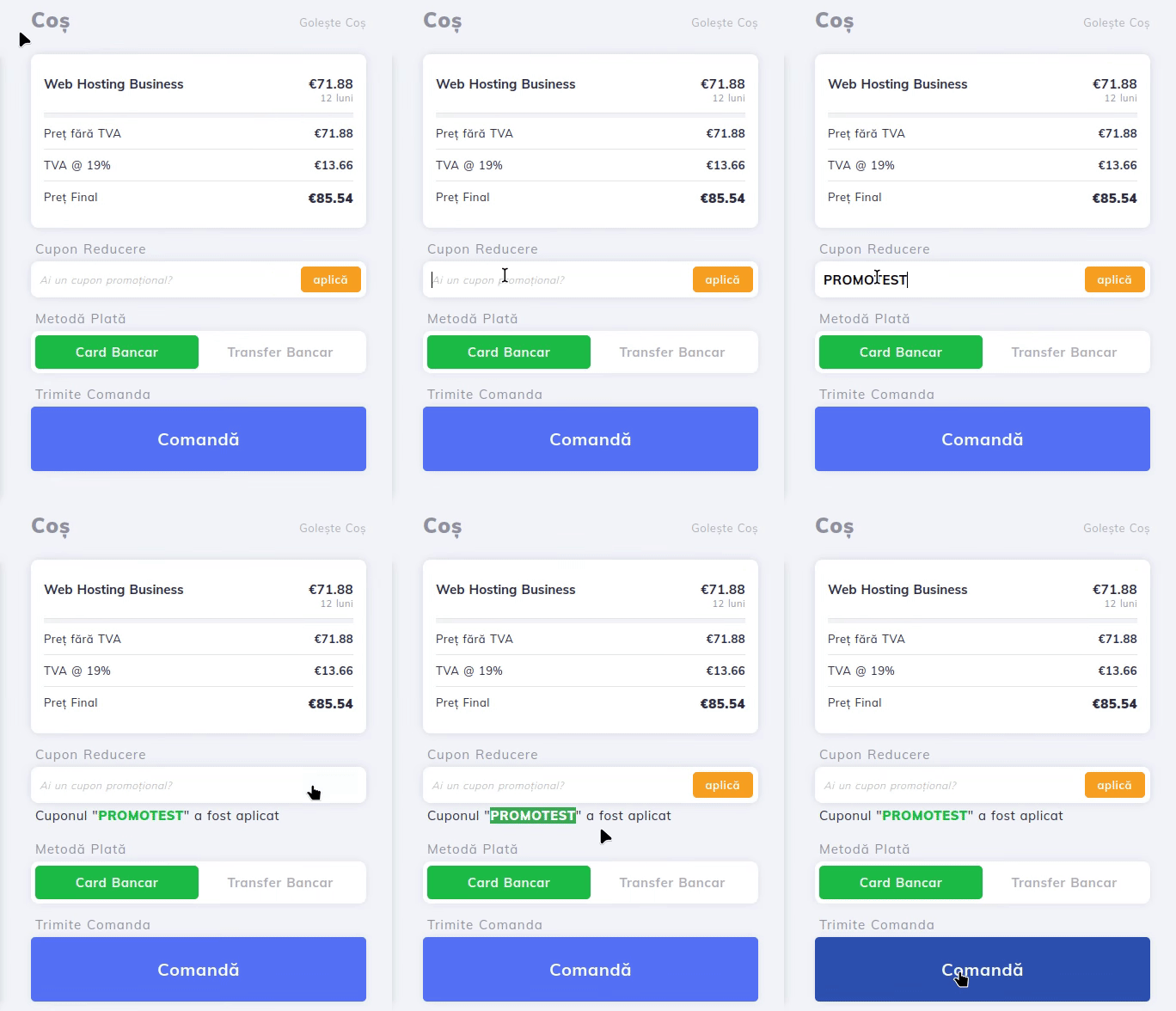
II. Promóciós kuponok alkalmazása a pro forma számlákon
Lépések
Jelentkezzen be a Hostico ügyfélfiókjába, és navigáljon a Pénzügy szakaszra. Nyissa meg azt a proforma számlát, amelyre a kupont alkalmazni szeretné.
A számlázó oldalon kattintson a Promóciók gombra.
Megnyílik egy felugró ablak az oldal tetején, ahol megadja a kuponkódot. A kitöltés után nyomja meg az Alkalmaz gombot.
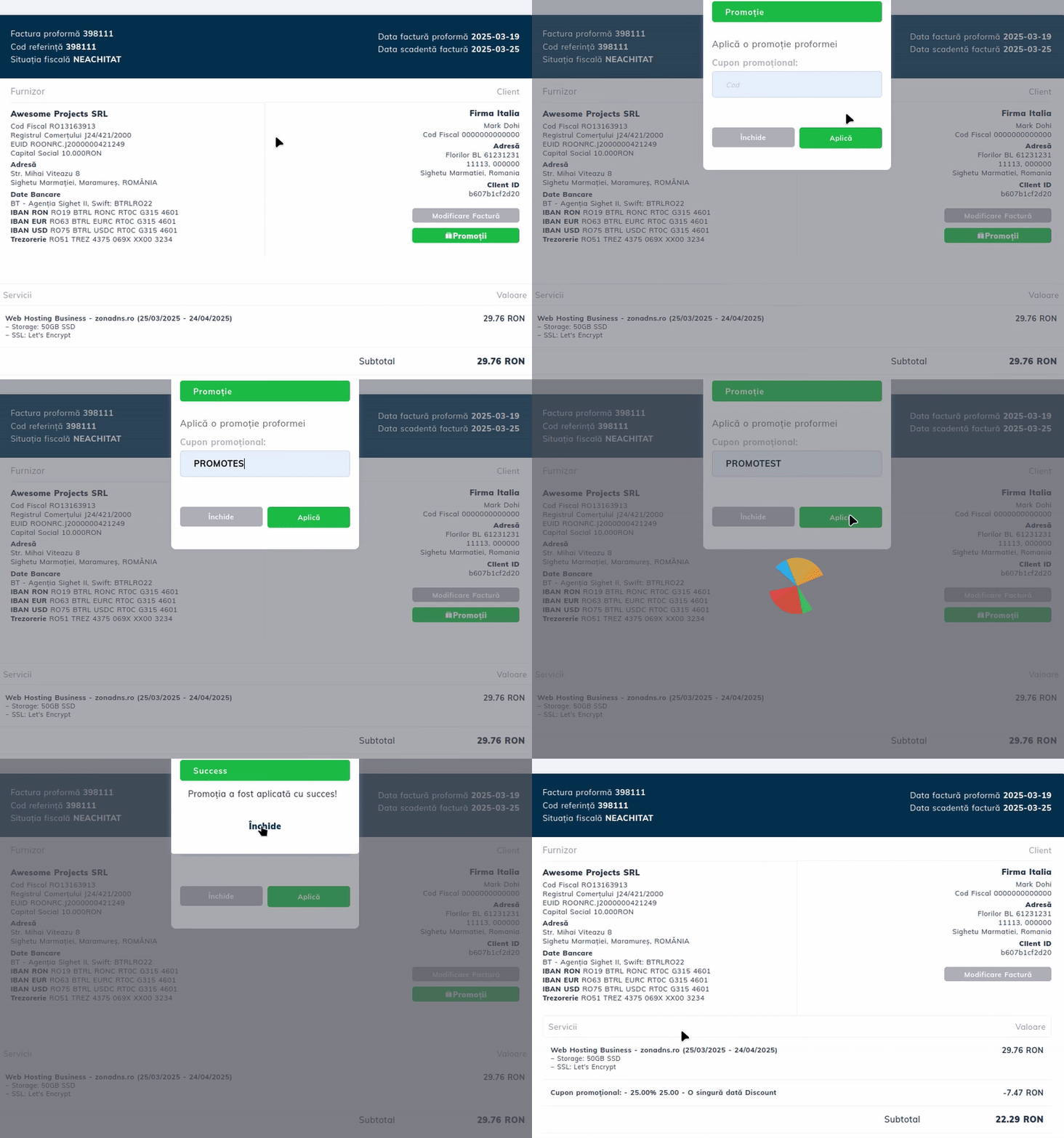
Hát ha a kupon érvényes és a alkalmazás sikeresen megtörtént, megjelenik egy megerősítő üzenet. Miután megnyomta a Închide gombot, az oldal automatikusan frissül, és a kedvezmény látható lesz a proforma számla összegzésében.
Megjegyzés
- Biztosítsa, hogy a kupon használatának minden speciális feltétele teljesüljön, mielőtt alkalmazza.
- A promóciós kampányok keretében (Startup, Diákok, Román Tárhely) egyszerre több kedvezménykupon használata nem megengedett.
- Két kuponkód nem alkalmazható ugyanazon proforma számlán.
- Ha a vonatkozó feltételek nem teljesülnek, az ahhoz tartozó kedvezmény automatikusan eltávolításra kerül a számláról.
- A promóciós kuponok nem alkalmazhatók visszamenőleg. Miután egy rendelés kifizetésre került promóciós kód használata nélkül, a kedvezményt később már nem lehet megadni.
- A díjmentesen kínált termékek vagy szolgáltatások a tárhelycsomaggal együtt nem érintettek a kuponok alkalmazásával.
- Bizonyos kedvezménykuponok minimális időtartamú (3, 6, 12, 24 vagy 36 hónap) csomag vásárlását írják elő, vagy csak speciális akciókkal (pl. frissítési megrendelés) kombinálva érvényesek. E feltételek be nem tartása megakadályozza a kedvezmény érvényesítését.
- A promóciós kuponok nem alkalmazhatóak a proforma számlákra, amelyek óradíjas támogatási szolgáltatásokat vagy kredit hozzáadását tartalmazzák a fiókba. Ilyen esetekben a kedvezményt csak a számlán lévő jogosult szolgáltatásra számítják ki.
- A kupon alkalmazása után a proforma számlák már nem vonhatók össze vagy oszthatók fel.