Útmutatók • Kereskedelmi
A távoli MySQL aktiválása a Hostico ügyfélfiókjából.
A távoli MySQL hozzáférés aktiválása a Hostico fiókban könnyen elvégezhető. Kövesd az alábbi lépéseket a IP-címek ideiglenes vagy tartós hozzáadásához, és élvezd a dedikált támogatást.
Nézetek 2069Frissítve 2 aniKözzétéve: 19/04/2022által Mark D.
Bevezetés
- A különböző okok miatt, amikor távoli hozzáférésre van szükség a MySQL adatbázishoz, a funkció ideiglenesen vagy véglegesen aktiválható a Hostico ügyfélfiókból;
Elvárások
- Egy aktív szolgáltatás az ügyfélszámlán;
- Egy IP-cím;
Lépések
- A bejelentkezés után lépjen a bal oldalon megjelenő menüben a Szolgáltatások szakaszra;
- Ezután folytatjuk a szolgáltatással, amelyhez szeretnénk hozzáadni a távoli MySQL hozzáférés engedélyt;
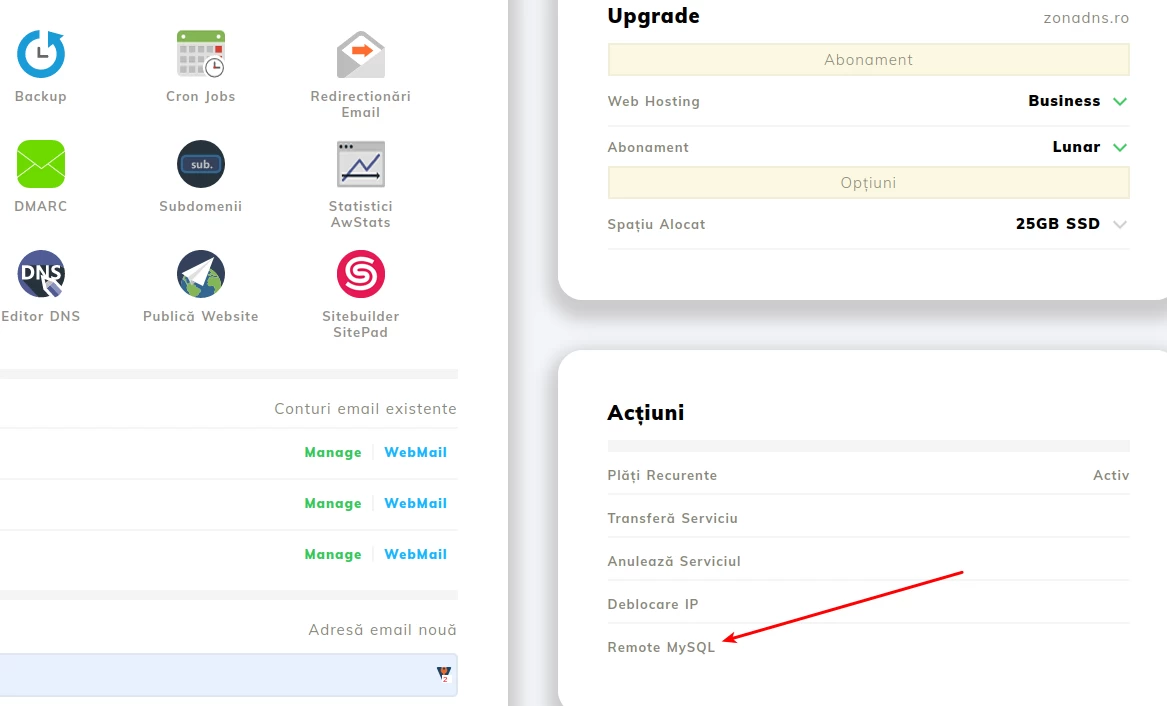
- A megnyitott oldalon navigáljon az Akciók szakaszhoz, majd kattintson a Távoli MySQL; lehetőségre.
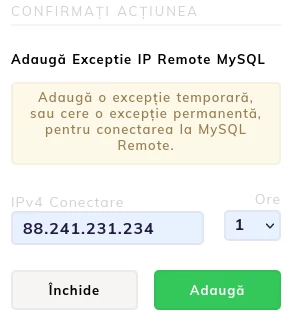
A megnyitott ablak két mezőt fog tartalmazni:
- IPv4 Kapcsolat - Az IP-cím, amelyet hozzá szeretne adni;
- Órák - Az idő, amikor az IP-t kivételként kezeljük;
Töltse ki a két mezőt, majd erősítse meg a hozzáadást a "Hozzáadás" gombra kattintva;
- Ha a művelet sikeres volt, a következő üzenetet fogjuk látni: "A kivétel hozzáadva";
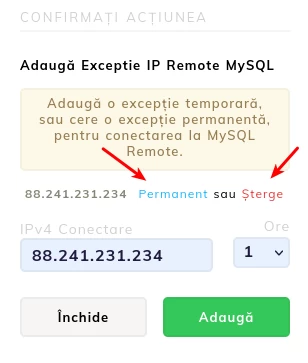
- Olyan helyzetekben, amikor szeretnénk tartósan hozzáadni egy IP-t, ismét elérjük a Remote MySQL gombot, majd rákattintunk a Tartós szövegére;
- Ha gyorsabban szeretné eltávolítani az IP-címet, mint a korábban beállított idő, a Törlés gomb teljesíti ezt a funkciót;
Megjegyzés
- Két IP-cím adható hozzá egyidejűleg a hosztingcsomag szintjén;
- Ideiglenes hozzáadás minimum 1 órára és maximum 24 órára állítható be, a szükség esetén a fiókból való törlés lehetőségével;
- A végleges hozzárendelés megválasztásakor egy támogatási jegy nyílik meg az ügyfélszámláján, és a megvalósítást a Hostico támogatási osztálya megerősíti;
- Az IP állandó listához való hozzáadásához indokolni kell a kérést;
- Jelenleg az IP hozzáadása a távoli MySQL-hez csak a megosztott csomagok esetében engedélyezett, ezért ha VPS-en szeretné hozzáadni, akkor fel kell vennie a kapcsolatot a Hostico műszaki osztályával.