Útmutatók • cPanel
DMARC Aktiválás cPanel
Ez a cikk elmagyarázza, hogyan lehet aktiválni és beállítani a DMARC politikát a Hostico által biztosított cPanel tárhelyszámlán.
3
Nézetek 1373Frissítve 1 anKözzétéve: 13/08/2019által Cătălin A.
Bevezetés
Ez a bemutató ismerteti a DMARC aktiválásának és konfigurálásának folyamatát, a Hostico által kizárólagosan biztosított cPanel plugin használatával.
A DMARC egy e-mail üzenet-ellenőrzési protokoll, amely a DKIM-mel és az SPF-fel együtt további védelmet nyújt az e-mail hamisítási kísérletekkel szemben, így segít a webdomainok védelmében.
Követelmények
- Érvényes cPanel fiók
- SPF és DKIM aktiválás
- Egy postmaster@domain.com nevű e-mail cím az e-mail kézbesítési jelentések fogadására.
A lépések, amelyeket követni kell
- A cPanel vezérlőpultba való bejelentkezés után a megjelenő felületen keresse meg a "Hosting Tools" szekciót, és válassza ki a kívánt opciót.

- A megjelenő oldalon válaszd ki a domaint, amelyhez aktíválni szeretnéd a DMARC-ot, majd kattints a "Módosítás" gombra.

- A következő oldalon állítsa be a DMARC politikát. Ajánlott a politikát elutasítás értékre állítani, hogy szigorú ellenőrzéseket végezzen az email forgalmon és blokkolja a spam üzenetek küldését.
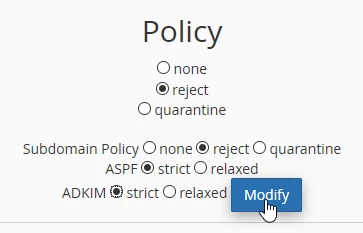
A rendelkezésre álló opciók:
- Politika – Politika az olyan üzenetek kezelésére, amelyeket a domain küld, és amelyek nem felelnek meg a megadott követelményeknek.
- Aldomain Politika – Politika az aldomainről küldött üzenetekre.
- ASPF – SPF beállítások ellenőrzési politika.
- ADKIM – A megerősítési politika beállítása