Fájlkezelés a cPanel vezérlőpult File Managerével
Tanulja meg, hogyan használja a cPanel File Manager-t a fájlok és mappák kezelésére, beleértve a másolás, áthelyezés, törlés és szerkesztés műveleteket.
Bevezetés
- Ebben a tutorialban megmutatjuk a szükséges lépéseket a fájlok szerkesztésére és kezelésére a tárhelyfiókban a cPanel vezérlőpulton keresztül elérhető Fájlkezelő segítségével.
Követelmények
- egy cPanel fiók
Lépések
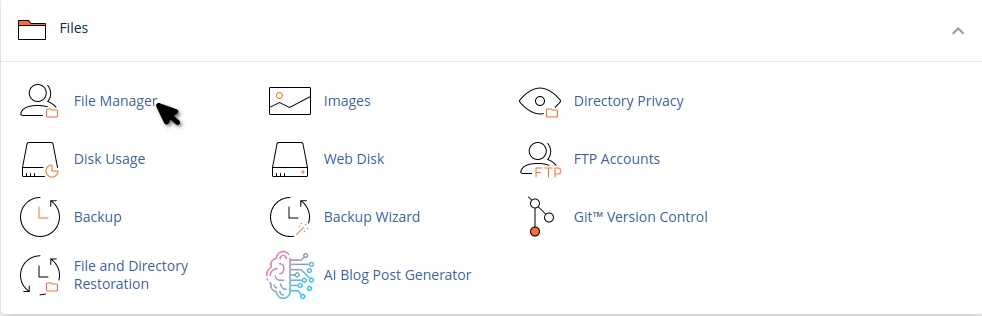
A Fájlkezelő eléréséhez jelentkezzen be a cPanel vezérlőpultjára, és lépjen a Fájlok fülre, ahol rákattint a Fájlkezelő ikonra.
A Fájlkezelő ablak megnyitása után megtekintheti a fájlokat vagy könyvtárakat, valamint a szükséges eszközöket azok szerkesztésére vagy kezelésére, az alábbiak szerint:
1. Keresés - a jobb felső sarokban található keresőablak segítségével egy vagy több fájl kereshető.
2. Beállítások - Ezekkel a beállításokkal megjelenítheted vagy elrejtheted a rejtett fájlokat (.dotfiles) a Fájlkezelőben, és beállíthatod az alapértelmezett helyet, ahonnan a Fájlkezelő megnyílik 4 előre beállított helyszínből
3. Eszközök menü - Ebben a menüben minden szükséges eszköz rendelkezésre áll a fájlok és könyvtárak szerkesztéséhez és kezeléséhez a Fájlkezelőben, a következők szerint:

|
|
|
Fájl - Új fájl létrehozásához, lépj arra a könyvtárra, ahol létre szeretnéd hozni a fájlt, majd kattints a Fájl gombra a menüben. Egy ablak fog megnyílni, amely megkérdezi a fájl nevét és a kívánt kiterjesztést (pl. index.html), majd erősítsd meg a Fájl létrehozása gombra kattintva, vagy lemondhatod a Mégse gomb használatával.
Mappa - Új mappa vagy könyvtár létrehozásához navigálj arra a könyvtárra, ahol létre szeretnéd hozni a mappát, majd kattints a Mappa gombra a menüben. Egy ablak fog megnyílni, amely megkérdezi tőleda mappa/könyvtár nevét, majd erősítsd meg a Mappa létrehozása gombbal, vagy megszakíthatod a Mégse gombbal.
Másolás - Egy fájl vagy egy mappa/könyvtár másolása válaszd ki, amit másolni szeretnél egy egyszeri kattintással, és kattints a Másolás gombra.
Egy ablak fog megnyílni, amely megkérdezi, hogy mi a mappa elérési útja, ahová a fájlt vagy mappát másolni szeretnéd. Írd be a megfelelő elérési utat, és kattints a Fájl(ok) másolása gombra.
Áthelyezés - Fájl vagy mappa/ könyvtár áthelyezéséhez válaszd ki, amit áthelyezni szeretnél, egyetlen kattintással, majd kattints az Áthelyezés gombra.
Egy ablak fog megnyílni, amely megkérdezi a fájl vagy mappa áthelyezésére szolgáló mappa/könyvtár elérési útját. Írd be a megfelelő elérési utat, és kattints a Fájl(ok) áthelyezése gombra.
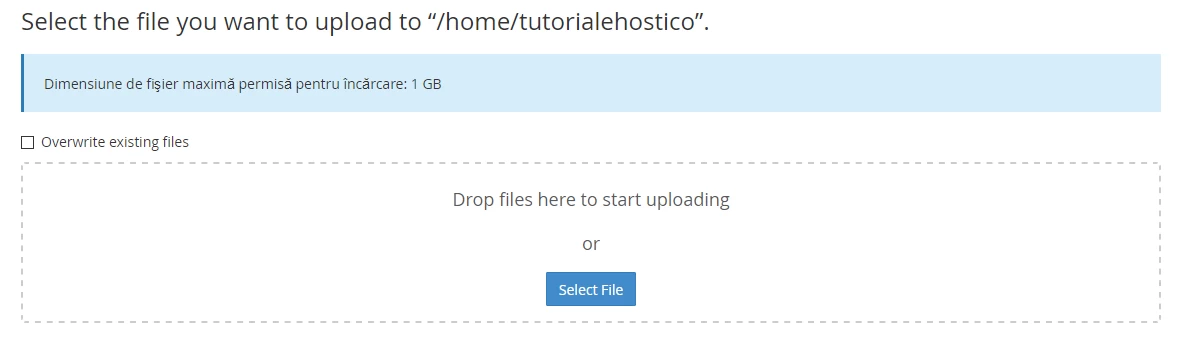
Feltöltés - Fájl vagy archívum (zip, GZip vagy Bzip2) feltöltéséhez a Fájlkezelő felületén, navigáljon a kívánt könyvtárhoz, majd kattintson a Feltöltés gombra.
A feltöltési ablak megnyílik, ahol a Fájl kiválasztása gomb segítségével kiválaszthatja a kívánt fájlt vagy archívumot a személyi számítógépéről. Ha fájlokat frissít a szerveren, és azok már léteznek egy régebbi verzióban, jelölje be az Meglévő fájlok felülírása jelölőnégyzetet, hogy felülírja őket.
Letöltés - Egy vagy több fájl letöltéséhez válaszd ki őket, majd nyomd meg a Letöltés gombot. Ha több fájlt vagy egy egész mappát szeretnél letölteni, javasoljuk, hogy használj tömörítési módszert, amelyről kicsit később találsz részleteket.
Törlés - Egy vagy több fájl vagy mappa törléséhez jelölje ki őket, majd nyomja meg a Törlés gombot. Egy ablak fog megnyílni a törlés megerősítésére. Ha azt szeretné, hogy a törlés végleges legyen, jelölje be a megerősítő négyzetet (figyelmen kívül hagyva a kukába helyezést), különben a fájlok csak a kukába kerülnek, és a szerveren maradnak.
Átnevezés - Egy fájl vagy mappa átnevezéséhez válaszd ki azt, és nyomd meg az Átnevezés gombot. Megnyílik egy ablak, ahol megváltoztathatod a fájl nevét, és megerősítheted az Átnevezés fájl gomb megnyomásával, vagy választhatsz Mégse , ha már nem kívánod átnevezni.
Szerkesztés - A Szerkesztés gomb megnyomásával fájlokat nyithat meg szerkesztésre egy szövegszerkesztővel. A fájl szerkesztéséhez ki kell választania azt, és meg kell nyomnia a Szerkesztés gombot.
HTML Szerkesztő - Ez egy alapvető Kód Szerkesztő, amellyel HTML oldalakat szerkeszthet és hozhat létre. A szerkesztő tartalmazza a HTML Szerkesztő alapvető eszközeit (Stílus, Formázás, Betűszínek, Táblázatok, stb.)

Megtekintés - Ezzel a gombbal megtekintheti a média- vagy szövegfájlokat. Válassza ki a szövegfájl képet, és nyomja meg a Megtekintés gombot. A fájl egy új lapon nyílik meg, ahol megtekintheti a képet vagy a fájl szövegét.
Kibővítés - A tömörített fájl kibővítéséhez válaszd ki a kibővíteni kívánt fájlt, majd kattints a Kibővítés gombra. Egy ablak fog megnyílni, ahol meg kell adnod azt az elérési utat, ahová a fájlokat ki szeretnéd bővíteni. Ha olyan elérési utat adsz meg, ami nem létezik, a Fájlkezelő létrehozza a könyvtárat, és a fájlt abba a könyvtárba bővíti ki.
MEGJEGYZÉS - A Fájlkezelő csak a Zip, GZip és BZip2 formátumú tömörített/archivált fájlokat tudja kicsomagolni.
Nyomás - A mappák/fájlok tömörítéséhez válassza ki a mappákat/fájlokat, majd kattintson a Tömörítés gombra. Egy ablak jelenik meg, ahol megjelöli a kívánt archívum formátumot, és megadja az archívum nevét, majd erősítse meg a Tömörített fájl(ok) gombbal
MEGJEGYZÉS - A legtöbb funkció egy kis menüben fog megjelenni, ha a fájlokra vagy mappákra kattintasz a fájlkezelőben