Útmutatók • cPanel
Közvetlen linken keresztül érje el a phpMyAdmin-t cPanel nélkül.
Tudd meg, hogyan érheted el a phpMyAdmin-t közvetlenül, cPanel nélkül, lépésről lépésre. Kövesd az utasításokat, hogy hatékonyan kezeld az adatbázist.
Nézetek 1440Frissítve 1 anKözzétéve: 09/10/2018által Cătălin A.
Bevezetés
Ez a bemutató azt magyarázza el, hogyan lehet közvetlen linken keresztül elérni a phpMyAdmin-t anélkül, hogy belépnék a cPanelbe.
Elvárások
- egy cPanel fiók
- phpMyAdmin szoftver itt érhető el phpMyAdmin letöltésére
A követendő lépések
- a cPanel vezérlőpultba való bejelentkezés után, a megjelenő felületen keressük a "FILES" szekciót, majd ott kattintsunk a "File Manager"-re.

- megnyílik egy új ablak, amelyben a tárhely adatai találhatóak. Abban az ablakban lépjen be a webkönyvtárba "public_html".

- a helyszínen a phpMyAdmin oldalról letöltött archívumot fel kell tölteni a "Feltöltés" gombra kattintva

- egy új ablak fog megnyílni, ahol a "Fájl kiválasztása" gombot megnyomják.

- miután kiválasztotta a letöltött archívumot, egy folyamatjelző sáv jelenik meg, amely az átvitel állapotát jelzi. Amint eléri a 100%-ot, az ablak bezárható.

- a következő lépés a fájl kicsomagolása, amit a public_html könyvtárban a fájlkezelőben kell elvégezni, ahol az archívum fel lett töltve. Válaszd ki a "phpMyAdmin-4.8.3-all-languages.zip" nevű archívumot ráklikkeléssel, majd a felső sávon nyomd meg az "Kicsomagolás" gombot.

- egy ablak fog megjelenni, ahol a "Fájl(ok) kibővítése" gombot megnyomják
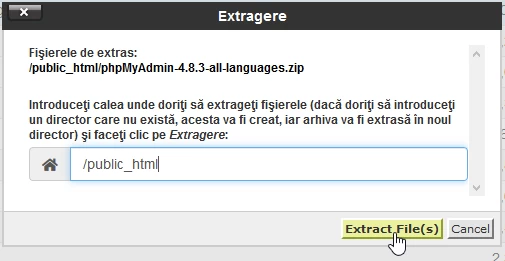
- az archívum kicsomagolása után megjelenik egy ablak, amely a letöltött fájlok jelentését mutatja, és a "Bezárás" gombot meg kell nyomni.

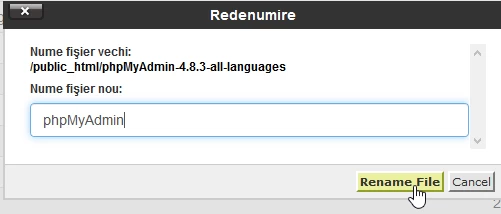
- egy új könyvtár a megfelelő archívum nevével, de a .zip kiterjesztés nélkül, megjelenik a public_html könyvtáron belül. Ezt a könyvtárat át kell nevezni, hogy csak a "phpMyAdmin" maradjon. Az átnevezés úgy történik, hogy kiválasztja a kérdéses könyvtárat, és megnyomja az oldal tetején található "Átnevezés" gombot.

- A megjelenő ablakban írja be a megadott nevet, majd nyomja meg a "Fájl átnevezése" gombot, ezt követően az összes ablak bezárható.
- a phpMyAdmin elérése a böngészőben a domain név.ro/phpMyAdmin címen történik, az adatbázisba való belépés a felhasználójával és jelszavával történik.
 !!!FIGYELEM a belépési link nagy- és kisbetű érzékeny, ezért pontosan úgy kell írnia /phpMyAdmin-t, ahogyan a public_html-ben elnevezték.
MEGJEGYZÉS:
1. ezzel a módszerrel, eltérően a phpMyAdmin cPanelen keresztüli elérésétől, csak egy adatbázis érhető el, kifejezetten az, amelynek a felhasználóneve és jelszava a bejelentkezéshez van használva.
2. A phpMyAdmin a Softaculous alkalmazáson belül is telepíthető az alábbi lépések követésével: Alkalmazás telepítése a cPanel Softaculous bővítményén keresztül