Útmutatók • Plesk
Ütemezett feladatok (ütemezett parancs - CRON JOB) hozzáadása a Pleskben
Tanulj meg, hogyan kell hozzáadni egy Ütemezett Feladatot (cron job) a Plesk-ben, automatikus parancsok beállításával, hogy meghatározott időközönként fusson. Lépésről lépésre útmutató mellékelve.
1
Nézetek 1119Frissítve 1 anKözzétéve: 16/07/2021által Alexandru J.
Bevezetés
- Ütemezett feladat / cronjob egy parancsot képvisel, amelyet bizonyos időközönként hajtanak végre.
- A lent alábbi parancsok példák.
Elvárások
- Ehhez szüksége lesz egy Plesk fiókra.
Lépések
- Miután bejelentkeztünk a panelbe Plesk, a jobb oldalon a Ütemezett Feladatok gombra kattintunk, amely átvisz minket a megfelelő oldalra.

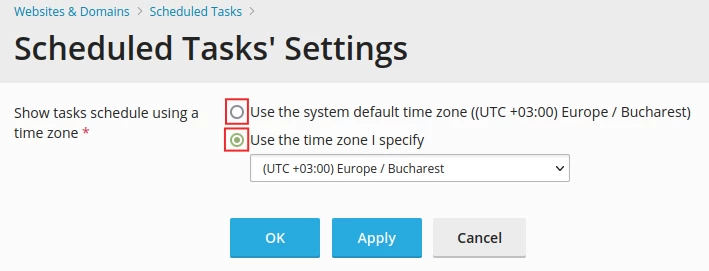
- Itt lehetőség van feladat / cron job hozzáadására, a lista frissítésére, törlésére, vagy a Beállítások gomb segítségével megváltoztatni az időzónát, amelyet az alkalmazás figyelembe vesz a parancsok végrehajtásakor.
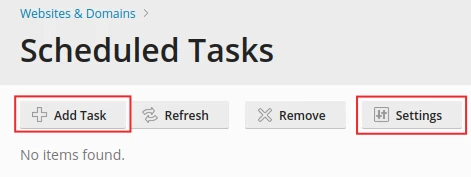
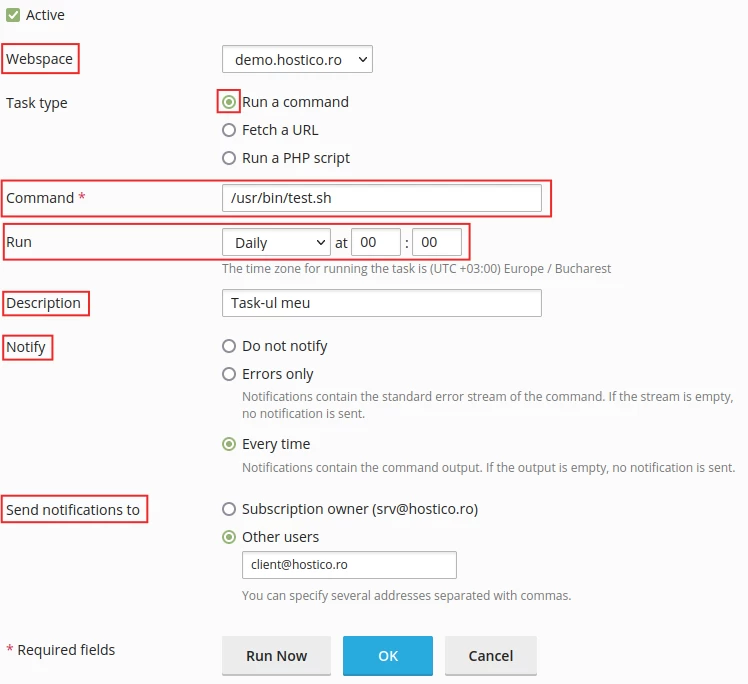
- Ha rákattintunk a Feladat hozzáadása gombra, eljutunk ahhoz a menühöz, ahol valójában beállítjuk a feladatot / automatizált cron munkát a Feladat Típus gombból, amely 3 típusú lehet, az alábbiak szerint:
- Először ki kell választanunk a domaint, amelyen a feladatot / cron-t be akarjuk állítani a Webspace gomb segítségével
- 1. Parancs végrehajtása - Ez az opció lehetővé teszi, hogy egy végrehajtható fájlt futtassunk azáltal, hogy megadjuk az abszolút elérési utat hozzá, vagy hogy egy parancsot határozunk meg a végrehajtáshoz, mielőtt megadnánk az abszolút elérési utat a fájlhoz a Parancs mezőben.
- 1.1 Futtatás - Itt választhatjuk meg a parancs futási frekvenciáját.
- 1.2 Leírás - Átadhatunk egy leírást a rendelésről.
- 1.3 Értesítés - Mi választjuk meg, hogy szeretnénk-e értesítést kapni hiba esetén, vagy minden alkalommal, amikor a parancs sikeresen lefut.
- 1.4 Küldj értesítést a - Itt megadjuk annak az email címét, amelyre el szeretnénk küldeni a megfelelő értesítést.
- 2. URL lekérése - Ez a lehetőség lehetővé teszi számunkra, hogy közvetlen linket/URL-t adjunk meg a parancshoz. Nincs szükség a parancs megadására a link végrehajtásához, mint például a curl vagy wget.
- Az 1.1 - 1.4 lépések itt is alkalmazandók.

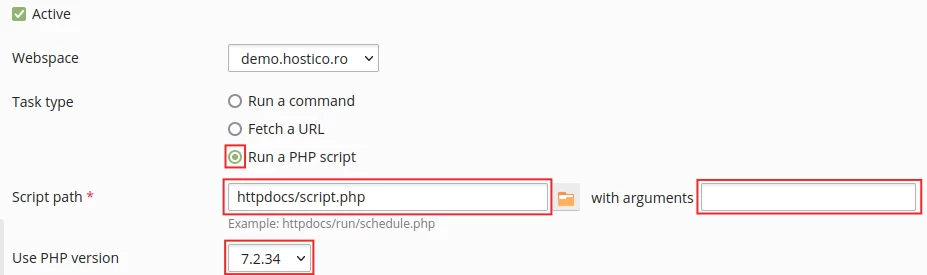
- 3. PHP szkript futtatása - Ez a lehetőség lehetővé teszi számunkra, hogy egy PHP szkriptet futtassunk a jelenlegi fiók könyvtári struktúrájából az állomány abszolút elérési útvonalának megadásával és szükség esetén a következő dobozban a szükséges argumentumokkal. Itt használhatjuk a
 ikonért, hogy manuálisan válasszuk ki a fájlt. Ezenkívül itt választhatjuk ki a PHP verziót is, amellyel futtatni szeretnénk a szkriptet a Használja a PHP verzió gomb segítségével.
 - Az 1.1 - 1.4 lépések itt is alkalmazandók.