Útmutatók • cPanel
A rekord hozzáadása a DNS Zóna Szerkesztő használatával
Ebben a tutorialban megtanulhatja, hogyan adjon hozzá A rekordot a DNS zóna szerkesztőben, a cPanel használatával, hogy egy domaint egy adott IP címre irányítson.
3
Nézetek 2135Frissítve 2 aniKözzétéve: 20/07/2017által Florin P.
Bevezetés
Ebben a bemutatóban elmagyarázzuk a szükséges lépéseket egy A rekord hozzáadásához.
- A regisztráció egy domain nevet hozzárendel a megadott IP címhez.
Követelmények
- A domain-t hosztoló szerver IP címe (IPv4).
- cPanel fiókkezelési adatok
Lépések
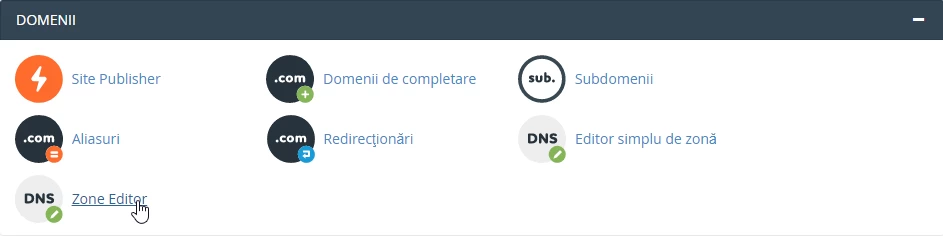
- A rekord hozzáadásához a DNS zóna szerkesztőben bejelentkezünk a cPanel fiókba, elmegyünk a Domainok szakaszba, és rákattintunk a Zóna Szerkesztő elemre.
- A következő oldalon rákattintunk arra a regisztrációs típusra, amelyet hozzá szeretnénk adni, A rekord a mi esetünkben a hostico.ro domain számára.

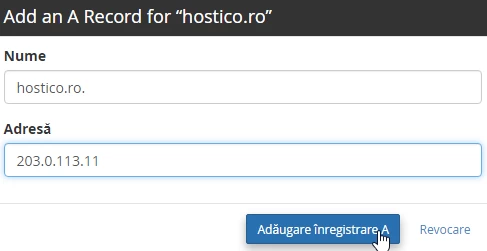
- A Név mezőbe hozzáadjuk a domainevet, amelyhez az A rekordot hozzáadjuk (hostico.ro), és a Cím mezőbe hozzáadjuk a szerver IP-címét IP (IPv4), amely a domainevet hosztolja: 203.0.113.11.
- E műveletet a Record hozzáadása gombra kattintva lehet végrehajtani.