Útmutatók • Kereskedelmi
A névszerverek beállítása a Hostico ügyfélszámláján
Ebben a tutoriálban bemutatjuk a névszerverek (frissítés) megváltoztatásának módszerét a Hostico ügyfélszámláján.
Nézetek 4636Frissítve 9 luniKözzétéve: 22/05/2018által Mark D.
Bevezetés
Ebben a bemutatóban bemutatjuk a névszerverek frissítésének (módosításának) módját a Hostico ügyfélszámláján.
Elvárások
- Hostico ügyfélfiók
- Aktív domain
Lépések
- Az első lépés a bejelentkezés az ügyfélfiókba, és a Domainek
szakasz elérése.
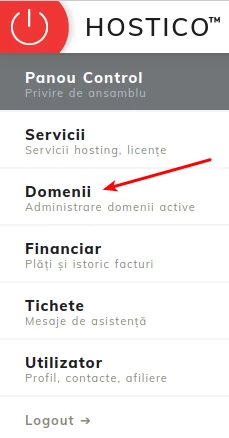
- A megnyitott oldalon az összes birtokolt domain látható lesz (mind a lejárt, mind az aktív domének).
- A hozzáférés az NS-ek (nameserverek) módosítására vágyott domainhez.
- Jobb oldalon a névszerverek kezelésére szolgáló doboz fog megjelenni, amely négy szövegmezőt tartalmaz. Itt be lehet írni a kívánt névszervereket, vagy szükség szerint módosíthatók a meglévők.
- A mezők kitöltése után a módosítások mentéséhez kattintson a Szerkesztés gombra.

Megjegyzés
- A névszerverek megváltoztatása után a terjedési folyamat akár 24 óráig is eltarthat, ezalatt az idő alatt a webhelye működésképtelenné válhat.
- A legtöbb domain esetében legalább két névszerver szükséges a hosztinggal való összekapcsoláshoz, azonban kivételek is előfordulhatnak (a .de domainek esetében minimum 3 NS szükséges).