Útmutatók • Alkalmazások
Fájlok és adatbázisok visszaállítása az R1soft Restore Backups használatával
Ez a útmutató leírja azokat a lépéseket, amelyek szükségesek egy weboldal adatbázisának és fájljainak helyreállításához a cPanel R1soft Restore Backups bővítmény használatával.
1
Nézetek 1436Frissítve 2 aniKözzétéve: 06/03/2018által Sebastian S.
Bevezetés
- A cPanel R1soft Visszaállítási Biztonsági Mentések modulján keresztül lehetőségünk van visszaállítani egy webhely fájljait és adatbázisait egy korábbi dátumról.
Követelmények
- A tárhelycsomagod bejelentkezési adatai.
Lépések
- Miután hozzáfértünk a vezérlőpulthoz, elmegyünk a Fájlok szekcióhoz, és rákattintunk a R1soft Visszaállítási Biztonsági Mentésekre.
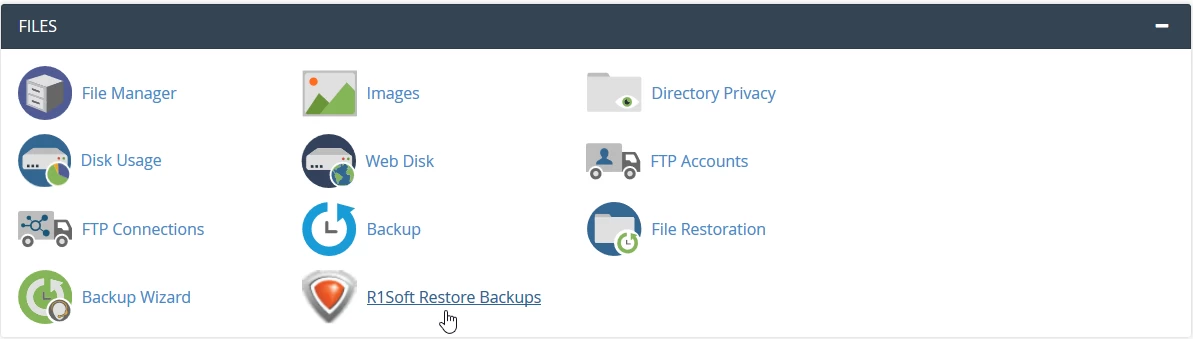
- A következő ablakban az R1Soft bejelentkezési oldal töltődik be. Alapértelmezés szerint az R1Soft bejelentkezési adatai megegyeznek a cPanel bejelentkezési adataival.
- Kitöltjük a mezőket, és rákattintunk a Bejelentkezés gombra.
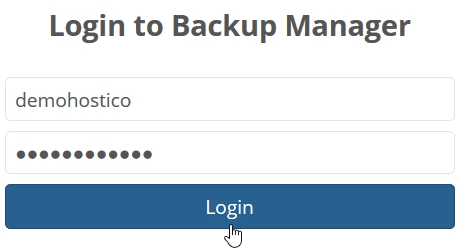
- Át leszünk irányítva a R1Soft vezérlőpultra.
- Ebből az oldalról lehetőségünk lesz választani egy dátumot, amelytől kezdve fájlokat vagy adatbázisokat szeretnénk helyreállítani.
- Példaként helyreállítjuk a teljes public_html mappát a tárhelyen. Kiválasztjuk a kívánt dátumot, majd rákattintunk a
 szimbólumú gombra.

- A kiválasztott visszaállítási pont megnyílik. Itt meg tudjuk nézni a fájlok másolatát a választott dátumról. A home gombra kattintunk, hogy belépjünk a tárhelyszámla gyökérmappájába.

- A egyik vagy több mappa helyreállításához a bal oldalon lévő jelölőnégyzeteket fogjuk bejelölni. Ezt követően, az oldal tetején található gombok segítségével választhatjuk ki, mit szeretnénk tenni a kiválasztott mappákkal: Helyreállítás Kiválasztva (fájlok helyreállítása) vagy Letöltés Kiválasztva (letölteni a kiválasztott mappák helyi archívumát).
- A Választott visszaállítása gombra kattintva bejelöljük a public_html mappát.


- A figyelmeztető üzenet fogad majd minket, amely tájékoztat arról, hogy a kiválasztott mappában lévő meglévő fájlok helyettesítve lesznek a biztonsági mentésből származó fájlokkal. Ha meg szeretnénk tartani a jelenlegi fájlok másolatát, átnevezhetjük a mappát a Fájlkezelő vagy egy FTP kliens segítségével, így a mappa tartalmát nem helyettesítik a biztonsági mentésből származó fájlok (például átnevezhetjük a public_html-t public_html_old-ra).
- A folytatáshoz rákattintunk a Visszaállítás gombra.
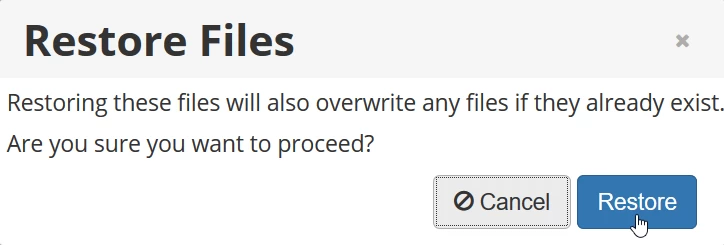
- A helyreállítási idő a fájlok számától és méretétől függ. A helyreállítás végén egy sikerüzenetet fogunk kapni.

- Következő lépésként bemutatjuk a szükséges lépéseket egy adatbázis helyreállításához. Ehhez visszatérünk a főoldalra R1Soft, amely tartalmazza a helyreállítási pontok listáját.
- A fájlok helyreállításához hasonlóan most is kiválasztjuk a kívánt dátumot, de ezúttal a
 szimbólumra kattintunk.

- A kiválasztott időszakból mentett adatbázisok megtekintéséhez kattintsunk a ">" nyílra.
- A továbbiakban a meglévő adatbázisok megjelennek a visszaállítási pontban. Kijelöljük a bal oldalon azt az adatbázist, amelyet vissza szeretnénk állítani, és rákattintunk a Választott visszaállítása gombra az oldal jobb felső sarkában. A visszaállítás felülírja a meglévő adatbázist. Ha nem akarjuk elveszíteni az abban található információkat, letölthetjük a jelenlegi példányt a PhpMyAdmin használatával.
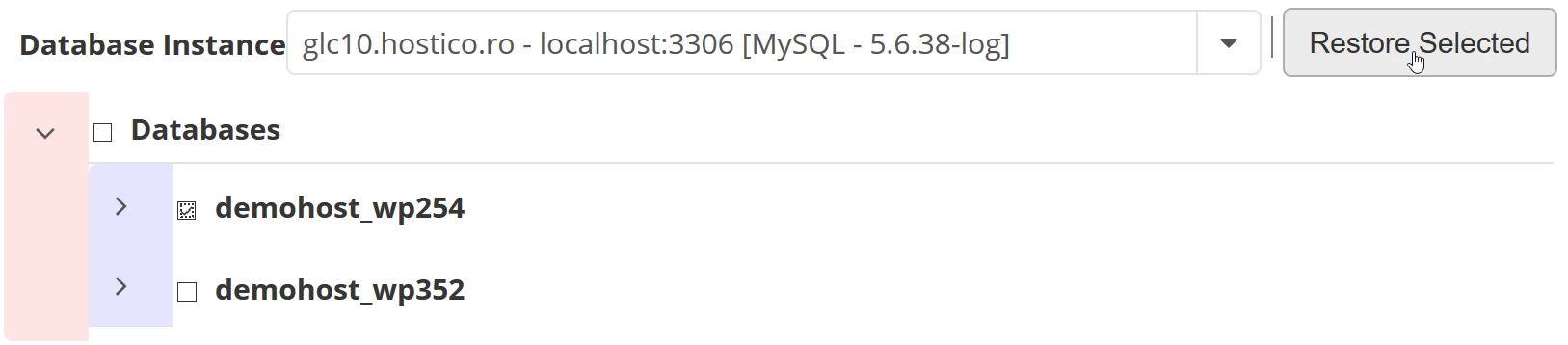
- A helyreállítási idő a adatbázis méretétől függ. A befejezést követően egy sikerüzenetet fogunk kapni.
