SSL tanúsítvány telepítése a PrestaShopban
Tanulja meg, hogyan kell SSL tanúsítványt telepíteni a PrestaShop-ban, biztosítva az automatikus átirányítást HTTPS-re és az adatok titkosítását a felhasználók és a szerver között.
Bevezetés
Ebben a bemutatóban bemutatjuk azokat a szükséges lépéseket, amelyek egy SSL tanúsítvány PrestaShop alkalmazásban történő implementálásához szükségesek, az alkalmazás adminisztrációs szekciójában elérhető beállítások használatával. Ezeknek a lépéseknek a befejezése után:
- Bármilyen nem biztonságos hozzáférés az oldalhoz (pl. https://domeniu.tld) automatikusan a biztonságos változatra (pl. https://domeniu.tld) lesz átirányítva.
- Az összes adat, amelyet a felhasználók és a szerver között továbbítanak, titkosítva lesz.
Példaként használni fogjuk a demo.hostico.ro aldomain-t.
Elvárások
Ehhez a folyamathoz szükség van:
- A PrestaShop adminisztrációs panelhez tartozó hitelesítési adatok.
- Az SSL tanúsítvány telepítve van a hosztolási fiókban azon domain számára, ahol a PrestaShop alkalmazás fut.
Lépések
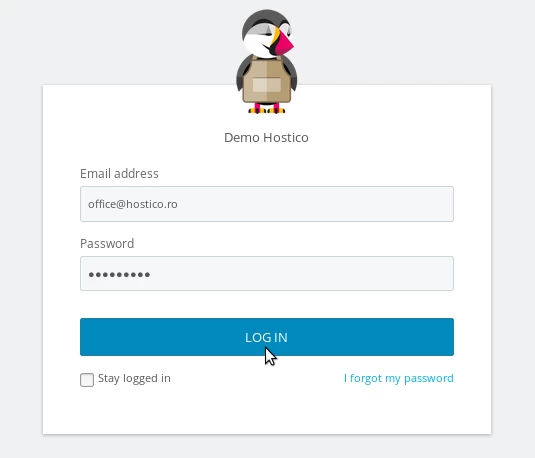
- Jelentkezz be a PrestaShop admin panelba a
domain.tld/AdminAddress(a telepítés során megadott egyedi cím) elérésével.
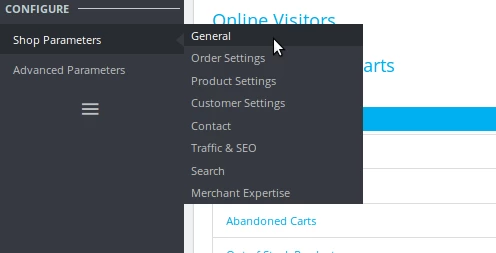
- Navigáljon a Beállítások → Bolt paraméterek → Általános menüpontra.
- A általános beállítások felületén ellenőrizze, hogy a domain támogatja-e a HTTPS-t, az Kérjük, kattintson ide, hogy ellenőrizze, támogatja-e boltja a HTTPS-t gombra kattintva.
- Ha nincs hiba, aktiválja a SSL engedélyezése és SSL engedélyezése minden oldalon mezőket az Be állításra.
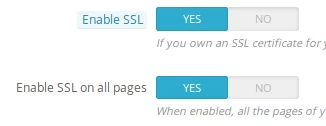
- Ha az alkalmazás nem engedi meg mindkét mező egyidejű aktiválását:
- Először állítsa a SSL engedélyezése opciót Bekapcsolva és mentse a módosításokat.
- Az oldal frissítése után engedélyezze a SSL engedélyezése az összes oldalon lehetőséget, majd mentse el újra.
A lépések befejezése után minden nem biztonságos hozzáférés HTTPS-re lesz átirányítva, és a webhely erőforrásai a biztonságos protokollon keresztül töltődnek be.
Átirányítás .htaccess fájlon keresztül
Ha a HTTPS-re való átirányítás nem történik meg automatikusan, módosítsa a PrestaShop alkalmazás .htaccess fájlját, és adja hozzá a következő sorokat a végéhez:
Átíró motor bekapcsolvaRewriteCond %{HTTPS} kiRewriteRule (.*) https://%{HTTP_HOST}%{REQUEST_URI}A .htaccess fájl szerkeszthető a Fájlkezelő segítségével a cPanel-ban. Ha nem látja a fájlt, engedélyezze a rejtett fájlok megjelenítését a Fájlkezelőben.
A böngészőben megjelenő biztonsági hibák
Bizonyos esetekben a böngésző figyelmeztetéseket jeleníthet meg, hogy az oldal nem biztonságos (pl. egy "sárga zár"). Ezek nem az SSL tanúsítvány problémáit jelentik, hanem abból adódnak, hogy bizonyos források továbbra is HTTP-n keresztül töltődnek be.
- Nyissa meg az oldal forrását (jobb klikk → Oldal forrásának megtekintése).
- Keresd meg a HTTP linkeket a Ctrl + F használatával, és manuálisan módosítsd azokat HTTPS-re.
- A hivatkozások jelen lehetnek a PHP kódban, az adatbázisban vagy az alkalmazás beállításaiban/moduleiban/előnyben.