SSL tanúsítvány telepítése a Magento 1.9-ben
SSL tanúsítvány telepítése Magento 1.9-ben ezzel a részletes útmutatóval. Biztosítsd a weboldalad biztonságát az automatikus átirányítással HTTP-ról HTTPS-re.
Bevezetés
- Ebben a tutorialban bemutatjuk azokat a lépéseket, amelyek szükségesek egy SSL tanúsítvány Magento 1.9 alkalmazásban történő implementálásához, az alkalmazás adminisztrációs felületén elérhető beállítások segítségével. E lépések befejezése után a webhely bármilyen nem biztonságos elérése (a https://domeniu.tld címen) átirányításra kerül a biztonságos változatra (a https://domeniu.tld címen), és az összes forgalom a webhely látogatói és a szerver között titkosítva lesz.
- Példaként a demo.hostico.ro almappát fogjuk használni.
Követelmények
A lépések befejezéséhez a következőkre lesz szükség:
- Hitelesítési adatok a Magento 1.9 adminisztrációs panelhez.
- Egy SSL tanúsítvány telepítve a tárhelyszámlára és a domainek, ahol a Magento 1.9 alkalmazás fut.
Lépések
- Először bejelentkezünk a Magento 1.9 adminisztrációs panelbe a domain.tld/AdminAddress elérésével (az a cím, amelyet Ön az Magento 1.9 alkalmazás telepítése során megadott).
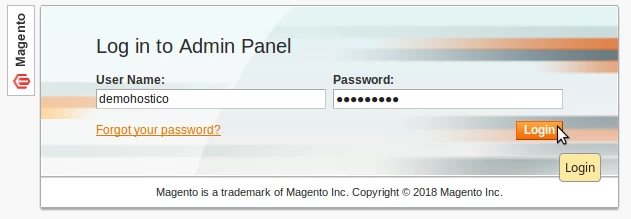
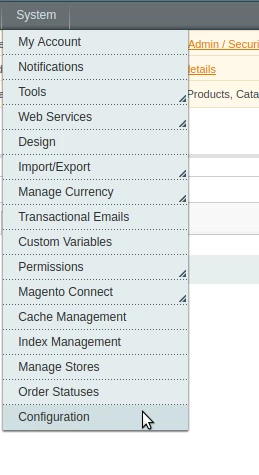
- Miután azonosítottuk magunkat, kattintsunk a navigációs sávon a Rendszer lehetőségre, majd kattintsunk a Konfiguráció lehetőségre.
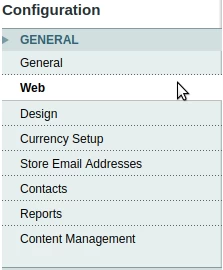
- Kiválasztjuk a Web lehetőséget a bal oldali navigációs sáv Általános szekciójából.
- A alkalmazással kapcsolatos beállítások kategóriái fognak megjelenni. Kattintani fogunk a Biztonságos kategóriára.
- A alkalmazás biztonsági beállításai betöltődnek.
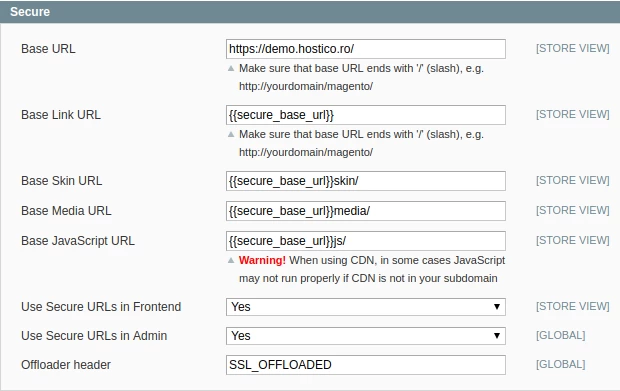
- Itt az Alap URL,Biztonságos URL-ek használata a Frontenden és Biztonságos URL-ek használata az Adminban:
-Alap URL: az oldal https:// -ra vált. Az esetünkben a https://demo.hostico.ro/ https://demo.hostico.ro/ -ra válik (hozzáadtuk az 's'-t a https://-hoz).
-Biztonságos URL-ek használata az Előoldalon: legyen beállítva Igen-re.
-Biztonságos URL-ek használata az Adminban: legyen beállítva Igen.
- A mezők módosítása után rákattintunk a Save Config gombra, az oldal tetején
 .
. - Ezután bármilyen biztosítatlan hozzáférés az oldalhoz a biztonságos verzióra lesz átirányítva. Hasonlóképpen, az oldal forráskódjából származó erőforrások (fotos, css kód, js, html stb.) az HTTPS protokollon keresztül lesznek betöltve.

- Ha a HTTPS verzióra való átirányítás nem történik meg automatikusan, szerkeszthetjük a Magento alkalmazás telepítési könyvtárának gyökerében található .htaccess fájlt, és a fájl végére beilleszthetjük a következő sorokat:
Átírási motor be
Átírási feltétel %{HTTPS} ki
Átírási szabály (.*)https://%{HTTP_HOST}%{REQUEST_URI}
A .htaccess fájl szerkeszthető a cPanel fájlkezelőjével.
Lehetnek olyan esetek, amikor ezen lépések megtétele után a böngésző figyelmeztetéseket jelenít meg, hogy az oldal nem biztonságos (a címsorban "sárga lakat" vagy más figyelmeztető üzenetek jelennek meg).
Biztonságosítatlan domain SSL-tanúsítvánnyal
Ezek a figyelmeztető üzenetek nem jelentenek problémát az SSL tanúsítvány működésében.
A figyelmeztetések forrása a weboldal forráskódjában található olyan erőforrások, amelyek még mindig HTTP protokollon keresztül töltődnek be. Ahhoz, hogy az oldal biztonságos legyen és ne tapasztaljunk figyelmeztetéseket, az oldal forráskódjában található minden linket HTTPS protokollon kell betölteni.
Bár az alkalmazás automatikusan módosítja az oldal forráskódjában lévő linkeket, hogy HTTPS protokollt használjanak, ezek közül némelyik nem alakítható át. Ezt a problémát egy plugin vagy modul, a használt téma, a weboldal fájljaiba manuálisan hozzáadott kód sorok és így tovább okozhatják.
Annak ellenőrzésére, hogy mely linkek maradtak a HTTP protokollon, kattintsunk jobb gombbal az oldalra, majd válasszuk a Nézd meg az oldal forrását. Innen a forráskódban a CTRL + F billentyűkkel kereshetjük azokat a linkeket, amelyek HTTP://-t tartalmaznak.
A megtalált linkeknek manuálisan kell módosulniuk, hogy HTTPS protokollt használjanak. Ezek a linkek vagy a weboldal PHP kódjában, vagy az adatbázisban találhatók.