Útmutatók • DNS
Domain parkolása a WHM segítségével
Tanuld meg, hogyan kell parkolni egy domaint a WHM használatával. Kövesd az alábbi lépéseket a DNS beállításához, és győződj meg arról, hogy a domained helyesen van társítva.
Nézetek 1291Frissítve 2 aniKözzétéve: 26/09/2018által Sebastian S.
Bevezetés
- A DNS (Domain Name Service) emberi olvasható domain neveket (pl.: example.com) számítógép által olvasható IP-címekké (pl.: 192.0.32.10) alakít át. A DNS a szerveren létező "DNS zónákra" támaszkodik, hogy a domain neveket IP-címekké konvertálja.
- A WHM lehetőséget kínál egy domain parkolására a DNS Functions funkciókon keresztül.
Követelmények
- WHM bejelentkezési adatok. Ezek megtalálhatók a viszonteladói fiók vagy a cPanel/WHM-mel rendelkező VPS kezelési adatait tartalmazó e-mailben.
Lépések
- A WHM panelba való bejelentkezés után az oldal bal oldalán a DNS Functions szakaszhoz megyünk, és rákattintunk a Park a Domain lehetőségre. Alternatívaként kereshetjük ezt a menüt a jobb felső sarokban található keresőmező segítségével.
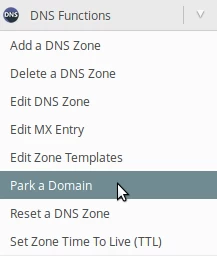
- A következő oldalon két mezőnk lesz:
Parkolásra szolgáló domain - Itt ki tudjuk választani azt a fiókot, amelyre parkolni fogjuk a domaint.
Parkolásra szánt domain - Az a domain, amelyet parkolni kívánunk. - A mezők kitöltése után rákattintunk a Beküldés gombra.
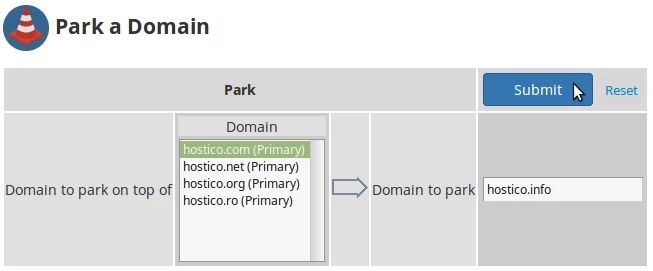
- A fenti példában a hostico.info domaint a hostico.com fiókban parkoltam. Ezzel a parkolt domain a kiválasztott fiók fő domainjének tartalmát tölti be.
- A minden megfelelő működéséhez a parkolt doménnek azokon a névszervereken kell lennie, amelyek a szerverhez kapcsolódnak, ahol ezeket a változtatásokat végeztük.
- Ha minden zökkenőmentesen zajlott, egy megerősítő üzenettel üdvözölnek minket, amely a következőképpen hangzik: A rendszer sikeresen parkolta (alias-ként) a “hostico.info” domaint a “hostico.com” domain fölött.